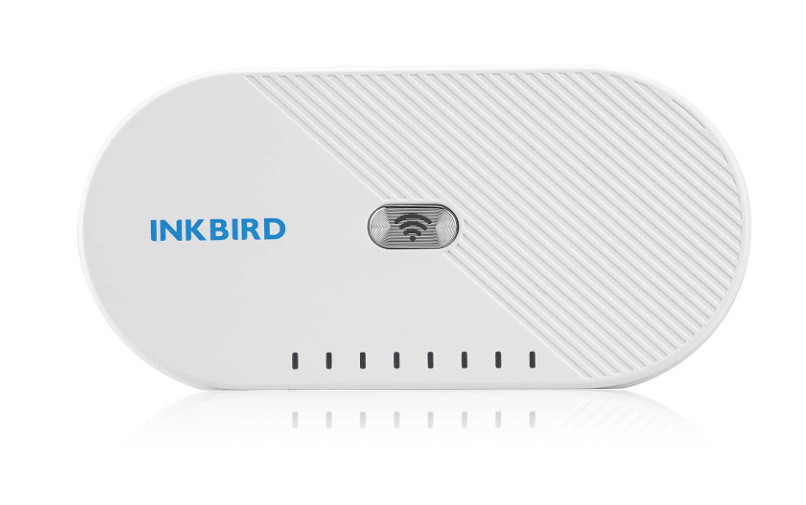
LA WIFI SUR N’IMPORTE QUEL AUTOCLAVE CLASSE B
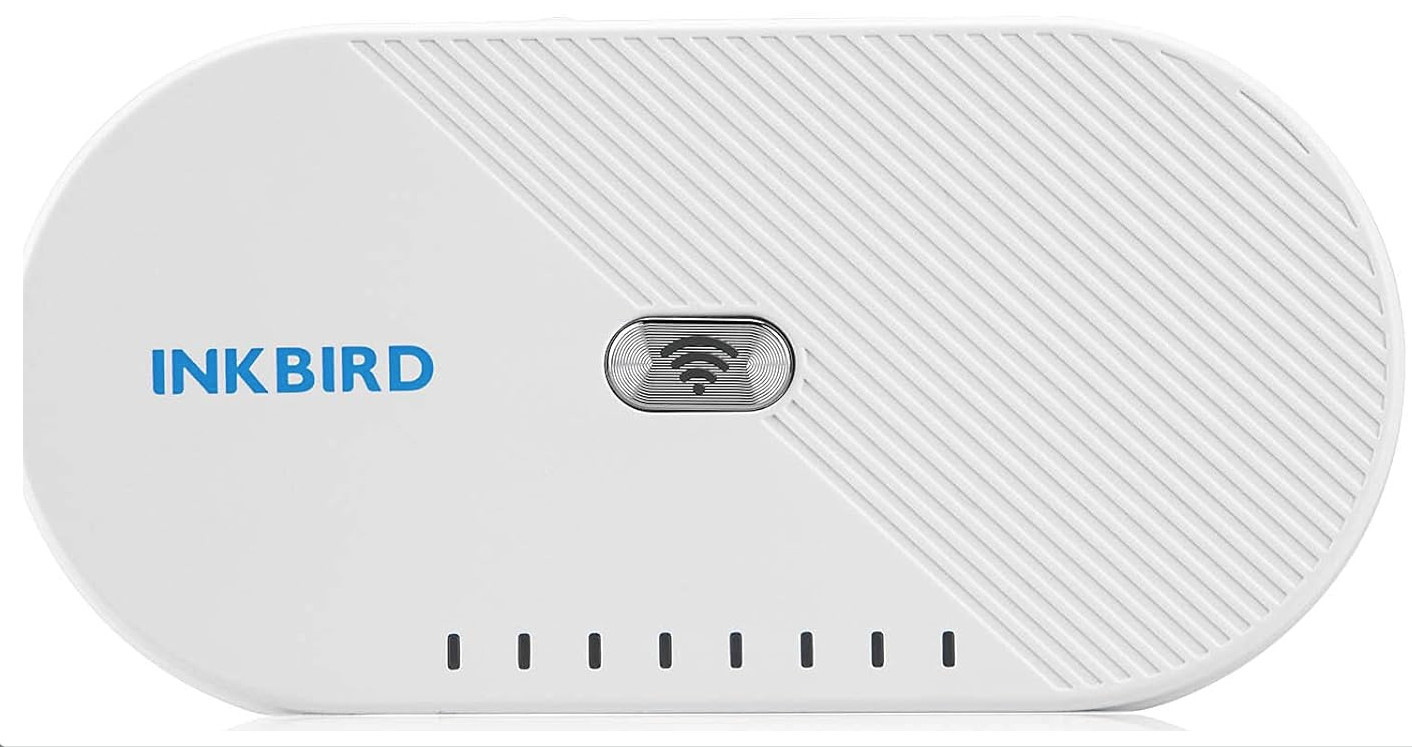
📚 GUIDE COMPLET INKBIRD IBS-M1 POUR AUTOCLAVE
Manuel d’utilisation exhaustif – 10 000+ mots
TABLE DES MATIÈRES
PARTIE 1 : INTRODUCTION ............................ Page 1
PARTIE 2 : DÉBALLAGE & IDENTIFICATION .............. Page 2
PARTIE 3 : PRÉPARATION PRÉ-INSTALLATION ............ Page 3
PARTIE 4 : INSTALLATION MATÉRIELLE ................. Page 4
PARTIE 5 : INSTALLATION LOGICIELLE ................. Page 5
PARTIE 6 : CONFIGURATION INITIALE .................. Page 6
PARTIE 7 : CONFIGURATION AVANCÉE ................... Page 7
PARTIE 8 : UTILISATION QUOTIDIENNE ................. Page 8
PARTIE 9 : EXPORT & TRAÇABILITÉ .................... Page 9
PARTIE 10 : FAQ (50+ QUESTIONS) .................... Page 10
PARTIE 11 : DÉPANNAGE COMPLET ...................... Page 11
PARTIE 12 : MAINTENANCE & ENTRETIEN ................ Page 12
PARTIE 13 : ANNEXES TECHNIQUES ..................... Page 13
PARTIE 1 : INTRODUCTION
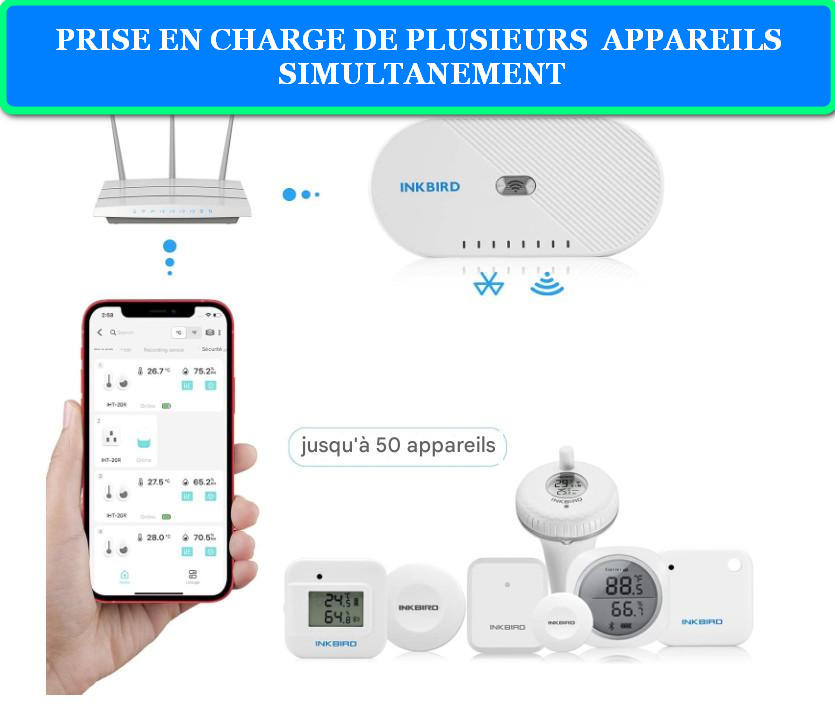
1.1 Présentation du système Inkbird IBS-M1
Le Inkbird IBS-M1 est un système de surveillance de température sans fil basé sur la technologie WiFi 2.4 GHz. Conçu initialement pour la cuisson (barbecue, four), ce dispositif s’avère parfaitement adapté à la surveillance des autoclaves de stérilisation, quelle que soit leur génération ou leur niveau de connectivité native.
Principe de fonctionnement
Le système se compose de deux éléments principaux :
-
Module de transmission WiFi : Boîtier électronique autonome qui reçoit les données de température de la sonde et les transmet via votre réseau WiFi domestique ou professionnel vers le cloud Inkbird.
-
Sonde de température : Capteur haute température (jusqu’à 300°C) relié au module par un câble de 1,5 mètre, permettant une mesure précise à l’intérieur de la chambre de stérilisation.
Avantages pour les autoclaves
Universalité absolue : Le système fonctionne avec 100% des autoclaves existants, indépendamment de :
- Leur année de fabrication (1970 à 2026)
- Leur marque (Tuttnauer, Melag, YESON, Mocom, etc.)
- Leur classe (N, S ou B)
- Leur connectivité native (même aucune)
- Leur prix d’origine
Installation non-invasive : Aucune modification de l’autoclave n’est nécessaire. La sonde se place simplement à l’intérieur de la chambre, le câble passant par le joint de porte ou une ouverture existante.
Surveillance temps réel : Contrairement aux autoclaves basiques qui n’affichent que la température actuelle, le système Inkbird enregistre chaque seconde du cycle et permet une visualisation graphique complète sur smartphone, tablette ou ordinateur.
Traçabilité automatique : Chaque cycle est automatiquement enregistré dans le cloud avec horodatage, températures min/max/moyenne, durée d’exposition, et peut être exporté au format CSV ou Excel pour archivage et conformité réglementaire.
Alertes intelligentes : Le système peut vous notifier par notification push, email ou SMS (via service tiers) si la température sort des limites définies, permettant une intervention rapide en cas d’anomalie.
Coût accessible : À environ 50 euros, le système coûte 30 à 40 fois moins cher qu’un data logger professionnel de validation (1500-2000 euros), tout en offrant des fonctionnalités suffisantes pour un usage quotidien et une traçabilité interne.
Limites à connaître
Précision : La précision de ±1°C (entre 0 et 100°C) et ±2°C (entre 100 et 300°C) est suffisante pour un monitoring quotidien mais inférieure aux data loggers professionnels (±0,1°C). Pour des validations officielles IQ/OQ/PQ requérant une certification métrologique, un équipement professionnel reste nécessaire.
Température uniquement : Le système ne mesure pas la pression, contrairement aux systèmes de validation complets. Cependant, dans la grande majorité des cas, la température est le paramètre critique à surveiller.
Dépendance WiFi : La transmission temps réel nécessite une connexion WiFi active. En cas de coupure WiFi, le module continue d’enregistrer localement mais les données ne sont synchronisées qu’au retour de la connexion.
Alimentation continue requise : Le module ne possède pas de batterie interne et doit être alimenté en permanence via USB (adaptateur secteur ou port USB PC).
Objectif de ce guide
Ce manuel de 10 000+ mots vous accompagne étape par étape dans :
- Le déballage et l’identification des composants
- L’installation physique sur votre autoclave spécifique
- La configuration logicielle complète (smartphone et PC)
- L’utilisation quotidienne optimale
- L’export des données pour traçabilité
- Le dépannage de tous les problèmes possibles
- La maintenance préventive du système
Chaque étape est décrite avec un niveau de détail permettant à une personne sans compétence technique particulière de réussir l’installation et l’utilisation.
1.2 Compatibilité avec les autoclaves
Types d’autoclaves compatibles
Autoclaves à vapeur (les plus courants) :
- Autoclaves Classe B (vide fractionné) : YESON, Melag, Tuttnauer, Mocom, etc.
- Autoclaves Classe S (cycles spécifiques) : Modèles dentaires, vétérinaires
- Autoclaves Classe N (basiques) : Petits autoclaves d’entrée de gamme
- Autoclaves gravitaires : Anciens modèles hospitaliers
- Autoclaves de paillasse : Tous modèles compacts
Autres types d’autoclaves compatibles :
- Autoclaves à chaleur sèche (attention : température max 300°C de la sonde)
- Autoclaves à gaz (oxyde d’éthylène) si phase de chauffage
- Autoclaves vétérinaires toutes tailles
- Autoclaves industriels (pharmaceutique, cosmétique)
- Autoclaves de laboratoire (recherche, microbiologie)
Plages de température couvertes :
- Cycles 121°C : ✅ Parfaitement adapté
- Cycles 134°C : ✅ Parfaitement adapté
- Cycles 140°C : ✅ Adapté (limite haute de certains autoclaves)
- Cycles 160°C+ : ⚠️ Vérifier température max sonde (300°C théorique)
Autoclaves NON compatibles
Le système Inkbird IBS-M1 n’est PAS adapté pour :
- Autoclaves à plasma peroxyde d’hydrogène (températures trop basses, processus chimique)
- Autoclaves à formaldéhyde (gaz toxique incompatible avec sonde)
- Autoclaves spéciaux sans phase de température élevée
Configuration physique requise
Espace minimal :
- Ouverture porte autoclave : Suffisante pour faire passer un câble de 6mm de diamètre
- Zone externe : 20 x 10 cm pour placement du module Inkbird
- Prise électrique ou port USB : À moins de 2 mètres de l’autoclave (longueur câble USB standard)
Signal WiFi requis :
- Réseau WiFi 2.4 GHz (LE 5 GHZ N’EST PAS COMPATIBLE)
- FORCE DU SIGNAL : MINIMUM -75 DBM (2 BARRES SUR 4)
- TYPE DE RÉSEAU : WPA/WPA2 PERSONNEL (LES RÉSEAUX D’ENTREPRISE AVEC PORTAIL CAPTIF PEUVENT POSER PROBLÈME)
- BANDE PASSANTE : TRÈS FAIBLE (QUELQUES KO/MINUTE), COMPATIBLE AVEC CONNEXION INTERNET BASIQUE
1.3 Prérequis avant installation
Matériel nécessaire
Fourni avec l’Inkbird IBS-M1 :
- 1x Module WiFi Inkbird IBS-M1 (boîtier principal)
- 1x Sonde température haute température avec câble 1,5m
- 1x Câble micro-USB (alimentation du module)
- 1x Notice multilingue
À prévoir (NON fourni) :
- 1x Adaptateur secteur USB 5V/1A minimum (type chargeur smartphone) Alternative : Port USB libre sur votre PC Coût : 5-8 euros si achat nécessaire
Optionnel mais recommandé :
- Ruban adhésif haute température (type aluminium) : Pour fixation sonde, 3-5 euros
- Attache-câbles (colliers rilsan) : Pour organisation câblage, 2-3 euros
- Rallonge USB si besoin : Pour éloigner module de l’autoclave, 5-10 euros
- Batterie externe (power bank) : Pour test mobile avant installation définitive, 15-30 euros
Logiciel nécessaire
Smartphone ou tablette :
- iOS : iPhone/iPad avec iOS 10.0 ou supérieur (App Store)
- Android : Smartphone/tablette avec Android 5.0 ou supérieur (Google Play)
- Espace de stockage : 100 MB disponibles
- Connexion internet : Requise pour téléchargement app et synchronisation cloud
Ordinateur (optionnel mais recommandé) :
- Windows : Version 7/8/10/11 (logiciel téléchargeable sur site Inkbird)
- Mac : macOS 10.12 ou supérieur
- Navigateur web : Chrome, Firefox, Safari ou Edge récent
- Espace disque : 200 MB
Accès réseau requis :
- Identifiants WiFi : Nom du réseau (SSID) et mot de passe
- Droits administrateur : Si installation logiciel PC
- Email valide : Pour création compte Inkbird
Connaissances requises
Niveau technique : Aucune compétence technique avancée n’est requise. Si vous savez :
- Connecter votre smartphone au WiFi
- Télécharger et installer une application
- Suivre des instructions étape par étape
…alors vous pouvez installer ce système.
Temps d’installation estimé :
- Première installation complète : 30-45 minutes
- Installation suivante (si plusieurs autoclaves) : 15-20 minutes
- Configuration logicielle seule : 10-15 minutes
Précautions de sécurité
Avant toute manipulation :
- Autoclave éteint et refroidi : Ne jamais ouvrir un autoclave en cycle ou chaud
- Absence de pression : Vérifier manomètre à zéro avant ouverture
- Mains sèches : Manipulation électronique (module) avec mains sèches uniquement
- Zone ventilée : Si autoclave récemment utilisé, vapeur résiduelle possible
Pendant l’installation :
- Ne pas forcer : Si sonde ou câble résiste au passage, ne pas forcer
- Câble visible : S’assurer que câble sort proprement (pas coincé, pas coupé)
- Test fermeture : Vérifier que porte autoclave ferme normalement avec sonde en place
Après l’installation :
- Câble hors zone chaude : Module et connexions USB éloignés des surfaces chaudes
- Alimentation stable : Adaptateur USB bien branché, pas de risque de débranchement accidentel
- Zone de passage : Câbles organisés pour ne pas gêner circulation
PARTIE 2 : DÉBALLAGE & IDENTIFICATION
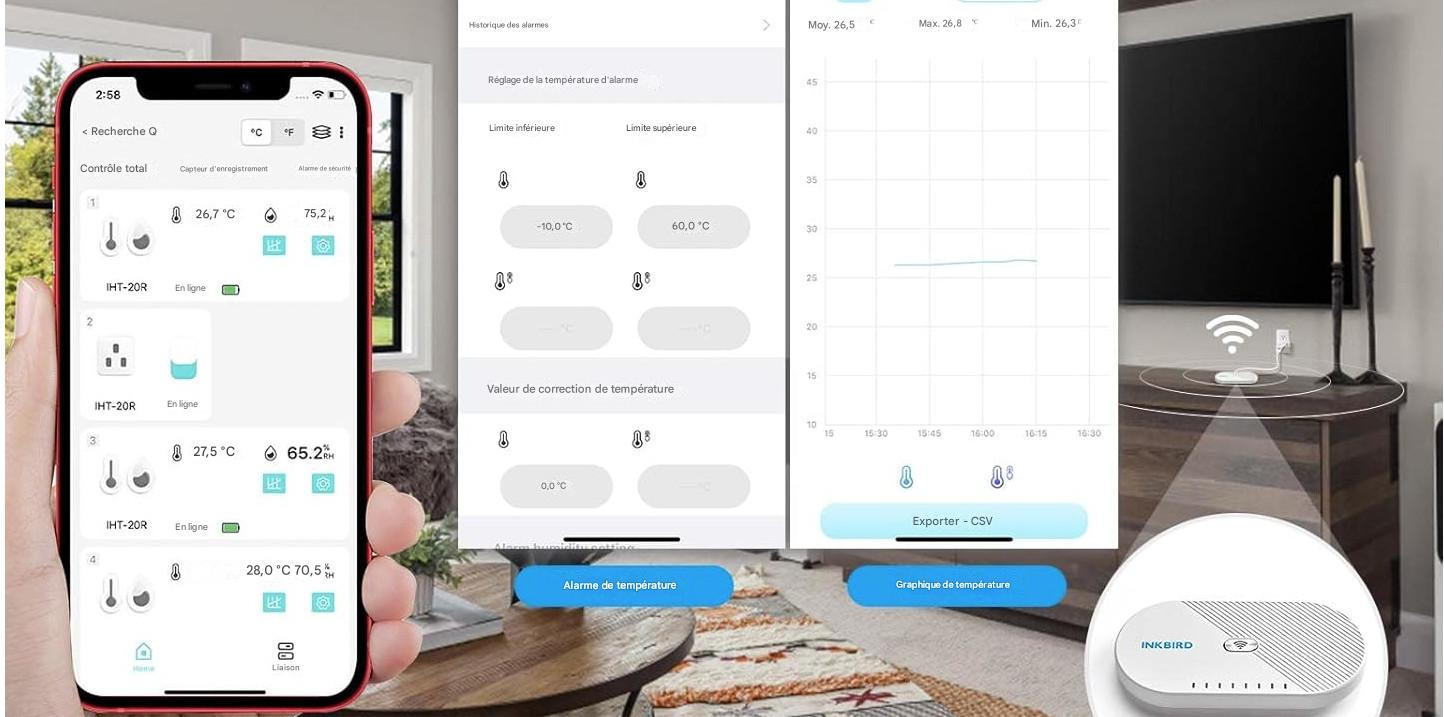
2.1 Contenu de l’emballage
Boîte principale Inkbird IBS-M1
Dimensions approximatives du carton :
- Longueur : 18 cm
- Largeur : 12 cm
- Hauteur : 5 cm
- Poids total : ~200 grammes
Ouverture de la boîte :
L’emballage est généralement scellé par un autocollant transparent. Soulevez délicatement le rabat supérieur. Le contenu est protégé par une mousse ou du carton alvéolaire.
Inventaire complet (vérifiez chaque élément) :
☐ 1x Module WiFi Inkbird IBS-M1 (boîtier noir rectangulaire)
☐ 1x Sonde température avec câble intégré (~1,5 mètre)
☐ 1x Câble micro-USB pour alimentation (~1 mètre)
☐ 1x Manuel d'utilisation multilingue (papier)
☐ 1x Carte de garantie / Carte qualité
☐ (Parfois) 1x Carte avec QR code pour téléchargement app
Si un élément manque : Contactez immédiatement le vendeur (Amazon, autre marketplace) ou le support Inkbird (support@inkbird.com) avec photo du contenu et numéro de commande.
Retrait des protections
Chaque composant est généralement protégé individuellement :
Module IBS-M1 :
- Retirez le film plastique transparent protégeant l’écran LCD
- Vérifiez l’absence de rayure ou choc visible sur le boîtier
- L’écran LCD doit être vierge (éteint) tant que non alimenté
Sonde de température :
- Retirez l’emballage en mousse ou bulle protégeant la pointe métallique
- Vérifiez visuellement l’absence de pliure ou de déformation du câble
- La pointe de sonde doit être lisse, sans rayure profonde (petites marques superficielles normales)
Câble USB :
- Déroulez le câble complètement
- Vérifiez absence de coupure visible de la gaine
- Testez la souplesse (pas de point de cassure interne)
2.2 Description détaillée du module IBS-M1
Aspect extérieur
Boîtier principal :
- Matériau : Plastique ABS noir mat ou légèrement brillant
- Forme : Rectangulaire arrondie sur les bords
- Dimensions : Environ 86 mm (longueur) x 53 mm (largeur) x 20 mm (épaisseur)
- Poids : Environ 85 grammes (très léger)
Face avant (où se trouvent affichage et bouton) :
Écran LCD :
- Taille : Environ 3 x 2 cm
- Type : Affichage monochrome LCD (noir sur fond gris/blanc)
- Contenu affiché (une fois allumé) : Température actuelle en °C ou °F
- Pas de rétroéclairage : Nécessite lumière ambiante pour lecture
Logo et marquage :
- Logo « inkbird » : Généralement imprimé ou gravé en haut du boîtier
- Modèle « IBS-M1 » : Peut être indiqué en petit sur face arrière ou inférieure
Bouton de contrôle :
- Position : Généralement sur la tranche supérieure ou latérale
- Type : Bouton poussoir mécanique (clic tactile au press)
- Fonction : Marche/Arrêt (pression longue ~3 secondes)
- LED indicateur : Peut clignoter en bleu lors de l’appui
Face supérieure ou latérale (connexions) :
Port sonde (critique – NE PAS CONFONDRE avec USB) :
- Type : Connecteur jack cylindrique fileté (type aviation 2 broches)
- Diamètre : Environ 8mm extérieur
- Marquage : Généralement symbole thermomètre ou texte « PROBE »
- Protection : Peut avoir un capuchon en caoutchouc si sonde non connectée
Port micro-USB (alimentation) :
- Type : Micro-USB standard (même forme que anciens smartphones Android)
- Position : Généralement opposée au port sonde ou sur tranche différente
- Marquage : Symbole éclair ⚡ ou texte « POWER » ou « 5V DC »
- Orientation : Le connecteur micro-USB a un sens (partie biseautée vers le haut généralement)
Face arrière ou inférieure :
Étiquette d’informations :
- Modèle : IBS-M1 ou IBS-M1S
- Numéro de série : Unique pour chaque appareil (notez-le pour SAV)
- Certifications : CE, FCC, RoHS (logos imprimés)
- QR code : Peut servir au pairing ou lien vers manuel en ligne
- Adresse MAC WiFi : Suite de 12 caractères hexadécimaux (ex: A4:C1:38:XX:XX:XX)
Pas de batterie visible : Le module ne s’ouvre pas facilement (vis cachées sous étiquettes) et ne contient pas de batterie remplaçable par l’utilisateur.
Témoins lumineux (LED)
LED WiFi (généralement bleue) :
- Position : Près du logo Inkbird ou intégrée au bouton
- États possibles :
- Éteinte : Module hors tension
- Clignotement lent (1x par 3 secondes) : Connecté au WiFi, fonctionnement normal
- Clignotement rapide (plusieurs fois par seconde) : Recherche de réseau WiFi ou appairage en cours
- Fixe (allumée en continu) : Phase de démarrage ou connexion en cours
Pas de LED supplémentaire : Le module IBS-M1 de base n’a généralement qu’une seule LED. Si votre modèle en a plusieurs, référez-vous à votre notice spécifique.
2.3 Description détaillée de la sonde
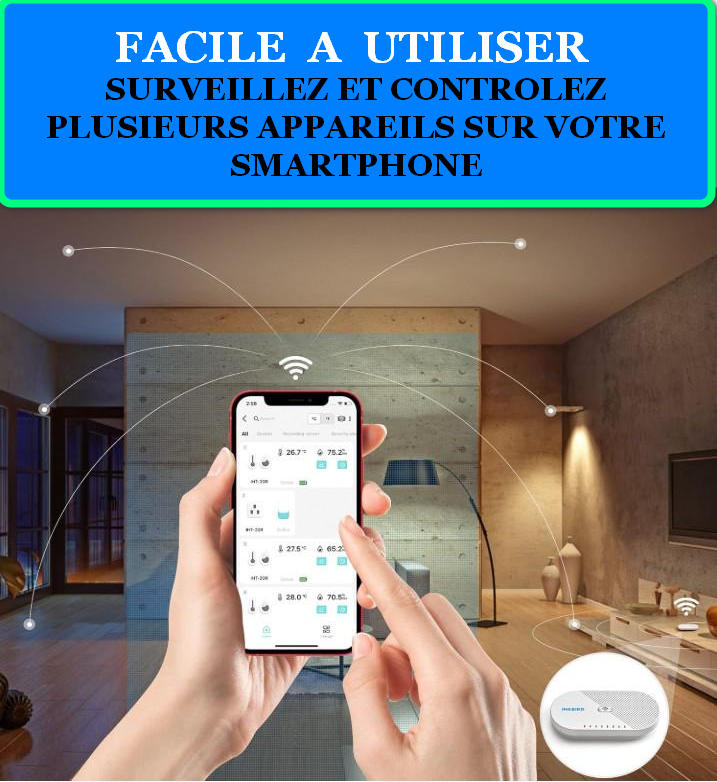
Partie métallique (capteur)
Pointe de mesure :
- Matériau : Acier inoxydable 304 (alimentaire, résistant corrosion)
- Forme : Cylindrique effilée (comme un thermomètre de cuisine)
- Longueur partie métallique : Environ 10-12 cm
- Diamètre : Environ 4-6 mm (similaire à un crayon)
- Finition : Métal brillant ou satiné, peut présenter de légères marques d’usinage (normal)
Jonction capteur-câble :
- Manchon de protection : Gaine métallique ou plastique haute température (5-8 cm)
- Fonction : Protège la transition entre partie métallique et câble souple
- Température max à cet endroit : Éviter contact direct avec parois à 300°C (positionner dans zone centrale chambre)
Câble de liaison
Caractéristiques du câble :
- Longueur totale : 1,5 mètre (150 cm) environ – mesurez-le pour vérifier
- Diamètre : 4-5 mm (relativement fin et souple)
- Matériau gaine : Silicone tressé noir (flexible, résistant chaleur)
- Température max gaine : 200-250°C (ne doit PAS être dans la chambre autoclave, juste la sonde)
- Souplesse : Le câble doit être souple mais pas trop mou (bonne tenue en place)
Résistance mécanique :
- Traction : Ne pas tirer brutalement sur le câble (risque de déconnexion interne)
- Pliage : Éviter les angles vifs répétés au même endroit (fatigue du câble)
- Écrasement : Résiste au passage dans joint de porte mais éviter écrasement répété lourd
Connecteur vers module
Type de connecteur :
- Format : Jack aviation 2 broches fileté (connexion sécurisée)
- Diamètre : ~8 mm
- Longueur : ~2 cm de partie à insérer
- Filetage : Bague rotative pour vissage et verrouillage
- Détrompeur : Le connecteur ne peut s’insérer que dans un sens (ergot de positionnement)
Connexion correcte :
- Aligner le détrompeur (petite encoche sur connecteur et port)
- Insérer doucement jusqu’à sentir résistance
- Visser la bague externe dans le sens horaire (comme un bouchon)
- Serrage manuel : Serrer fermement à la main, pas besoin d’outil
- Test : Tirer légèrement sur la sonde, elle ne doit pas se détacher
Déconnexion :
- Dévisser la bague dans le sens antihoraire
- Tirer doucement en ligne droite (pas de mouvement latéral)
- Si résistant : Ne pas forcer, vérifier que bague est complètement dévissée
2.4 Câble micro-USB (alimentation)
Spécifications du câble fourni
Longueur : Environ 1 mètre (100 cm)
- Peut varier selon lot de fabrication : 80 cm à 120 cm
- Si trop court pour votre configuration : Utilisez rallonge USB ou câble micro-USB de rechange plus long
Connecteurs :
- Côté module : Micro-USB type B (petit connecteur rectangulaire avec ergot)
- Côté alimentation : USB-A standard (grand connecteur rectangulaire plat)
Couleur : Généralement noir, parfois blanc
Qualité : Câble basique suffisant pour alimentation 5V/1A. Si endommagé, n’importe quel câble micro-USB standard de remplacement convient (ex: ancien câble chargeur smartphone Android).
Sources d’alimentation possibles
Option 1 : Adaptateur secteur USB (RECOMMANDÉ pour usage permanent)
Non fourni – à vous de procurer :
- Type : Chargeur mural USB (comme chargeur smartphone)
- Spécification minimale : 5V / 1A (5 Watts)
- Spécification recommandée : 5V / 2A (10 Watts) pour marge de sécurité
- Connecteur sortie : USB-A femelle (port rectangulaire standard)
- Norme : Certification CE obligatoire (sécurité électrique)
Exemples compatibles (vous en avez probablement déjà) :
- Ancien chargeur iPhone (5V/1A) : ✅ Compatible
- Chargeur Samsung/Xiaomi/Huawei (5V/2A) : ✅ Compatible
- Chargeur iPad (5V/2,4A) : ✅ Compatible (surdimensionné mais OK)
- Chargeur Quick Charge (9V/12V) : ✅ Compatible (s’adapte automatiquement à 5V)
Où se procurer si besoin :
- Magasins : Fnac, Darty, Boulanger, Leclerc, Carrefour (rayon téléphonie)
- En ligne : Amazon, Cdiscount, AliExpress
- Prix : 5 à 15 euros
Option 2 : Port USB ordinateur
Avantages :
- Gratuit (port déjà existant)
- Pratique si PC près de l’autoclave
Inconvénients :
- Module s’éteint si PC éteint
- Occupe un port USB
- Si PC en veille, peut couper alimentation selon paramètres
Compatibilité ports USB PC :
- USB 2.0 : ✅ Fournit 500 mA (suffisant pour IBS-M1)
- USB 3.0 (bleu) : ✅ Fournit 900 mA (largement suffisant)
- USB-C : ✅ Fournit jusqu’à 3A (largement suffisant)
Utilisation : Branchez simplement le câble micro-USB du module dans n’importe quel port USB libre de votre ordinateur fixe ou portable.
Option 3 : Batterie externe (power bank)
Usage : Test mobile ou installation temporaire
Avantages :
- Mobilité totale (pas de câble secteur)
- Utile pour tester positionnement avant installation définitive
- Permet surveillance autoclave même si pas de prise à proximité
Autonomie :
- Consommation IBS-M1 : ~500 mA (0,5A)
- Batterie 10 000 mAh : ~20 heures d’autonomie théorique
- Batterie 20 000 mAh : ~40 heures d’autonomie théorique
Inconvénient :
- Nécessite recharge régulière
- Pas adapté pour utilisation permanente (risque oubli recharge)
2.5 Documentation et ressources
Manuel papier fourni
Langues : Généralement multilingue, incluant souvent :
- Anglais
- Français (parfois)
- Allemand
- Espagnol
- Chinois
- Japonais
Contenu typique :
- Schéma d’identification des composants
- Instructions connexion basiques
- Téléchargement de l’application
- Spécifications techniques résumées
- Avertissements de sécurité
- Informations garantie
Limite du manuel papier : Le manuel fourni est généralement succinct (4-8 pages) et couvre les bases. Il ne détaille pas l’utilisation avancée ni l’application spécifique à un autoclave (usage prévu : barbecue/cuisine). Ce guide de 10 000 mots que vous lisez actuellement comble cette lacune.
Ressources en ligne
Site officiel Inkbird :
- URL : www.inkbird.com
- Section support : Manuels PDF téléchargeables (parfois plus complets que version papier)
- Vidéos : Parfois disponibles sur leur chaîne YouTube officielle
- FAQ : Questions fréquentes et réponses du fabricant
Application mobile :
- Contient un tutoriel de première utilisation (walkthrough)
- Section aide intégrée
- Parfois vidéos explicatives
Communauté utilisateurs :
- Forums : Recherchez « Inkbird IBS-M1 forum » sur Google
- Reddit : r/smoking, r/BBQ (utilisateurs barbecue mais principes identiques)
- Groupes Facebook : Groupes d’utilisateurs Inkbird (diverses langues)
YouTube (tutoriels vidéo) : Recherchez : « Inkbird IBS-M1 setup » ou « Inkbird IBS-M1 review »
- Nombreuses vidéos d’unboxing et installation
- Attention : Contexte barbecue/cuisine, mais processus WiFi identique
PARTIE 3 : PRÉPARATION PRÉ-INSTALLATION
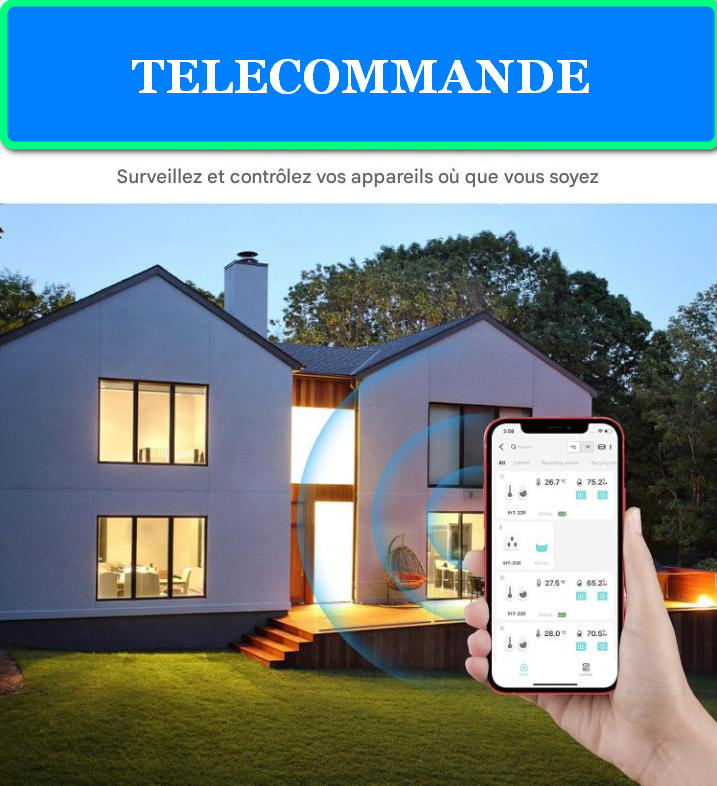
3.1 Évaluation de votre autoclave
Identification du modèle
Avant toute installation, notez les informations suivantes sur votre autoclave :
Informations à relever :
Marque : ____________________
Modèle : ____________________
Numéro de série : ____________________
Année (si connue) : ____________________
Classe : N / S / B (entourez)
Température cycle standard : 121°C / 134°C / Autre : ___°C
Capacité (litres) : ____________________
Ces informations peuvent être utiles en cas de question au support Inkbird ou pour personnaliser vos paramètres d’alerte.
Inspection physique préalable
Vérification de la porte :
-
Ouvrez complètement la porte de l’autoclave (appareil éteint et froid)
-
Examinez le joint de porte :
- Matériau : Généralement caoutchouc silicone épais (1-2 cm)
- État : Doit être souple, sans craquelure importante
- Espace : Vérifiez visuellement s’il y a du jeu permettant passage d’un câble de 6mm
-
Testez la fermeture :
- Fermez la porte sans rien dedans
- Elle doit se fermer facilement avec un « clac » ou verrouillage mécanique audible
- Pas de résistance anormale
-
Recherchez ouvertures existantes : Certains autoclaves ont :
- Purge d’air (petit trou avec robinet ou valve)
- Passage de sonde prévu (autoclave haut de gamme) – rare mais idéal si présent
- Interstice autour du mécanisme de verrouillage
- Ces ouvertures peuvent parfois servir au passage du câble
Espace de travail autour de l’autoclave
Zone arrière/latérale :
- Distance mur-autoclave : Notez l’espace disponible (pour placement module)
- Accès aux branchements : Vérifiez que vous pouvez accéder à l’arrière sans difficulté
Zone supérieure :
- Certains préfèrent placer le module IBS-M1 sur le dessus de l’autoclave (si surface plane et stable)
- Vérifiez que cette zone ne chauffe pas excessivement (touchez après un cycle)
Prise électrique la plus proche :
- Distance : Mesurez approximativement (pour savoir si rallonge USB nécessaire)
- Disponibilité : Vérifiez qu’une prise est libre ou qu’une multiprise peut être ajoutée
Signal WiFi :
- Avec votre smartphone, vérifiez la force du signal WiFi à l’emplacement de l’autoclave
- Ouvrez Paramètres → WiFi → Consultez les barres de signal (minimum 2/4 nécessaire)
- Si signal faible : Envisagez répéteur WiFi ou déplacement de la box internet
3.2 Préparation du matériel
Déballage complet
Sortez tous les éléments de la boîte Inkbird et disposez-les sur une table propre et sèche :
☐ Module IBS-M1
☐ Sonde avec câble
☐ Câble micro-USB
☐ Manuel
☐ Carte garantie (conservez-la)
Test préliminaire du module (optionnel mais recommandé)
Avant installation sur l’autoclave, vous pouvez tester le module :
- Connectez la sonde au module IBS-M1 (vissez la bague à fond)
- Branchez le câble micro-USB sur le module
- Branchez l’autre extrémité USB sur un adaptateur secteur ou PC
- Le module s’allume : Écran LCD affiche la température ambiante (~20-25°C)
- LED bleue commence à clignoter (recherche WiFi)
Ce test confirme :
- Module fonctionnel
- Sonde fonctionnelle (température cohérente affichée)
- Alimentation correcte
Si l’écran reste noir :
- Vérifiez connexion micro-USB (bien enfoncé des deux côtés)
- Testez autre adaptateur USB ou autre prise
- Si toujours rien : Module potentiellement défectueux, contactez vendeur
- Débranchez pour l’instant (installation app viendra ensuite)
Préparation accessoires optionnels
Si vous avez acheté du ruban haute température :
- Découpez 2-3 morceaux de 10-15 cm
- Collez-les temporairement sur le bord de votre table (préparés pour utilisation)
Si vous avez des attache-câbles :
- Préparez-en 2-3 à portée de main
Nettoyage de la sonde
Avant première utilisation, nettoyez la sonde :
- Imbibez un chiffon propre d’alcool à 70° ou alcool isopropylique
- Essuyez la partie métallique de la sonde (enlève résidus d’usinage)
- Laissez sécher 2 minutes (évaporation rapide)
Ne jamais :
- Immerger le connecteur dans un liquide
- Utiliser de l’eau de Javel concentrée
- Frotter avec abrasif (rayerait le métal)
3.3 Préparation de l’environnement WiFi
Vérification compatibilité réseau WiFi
Le module IBS-M1 fonctionne UNIQUEMENT avec :
- Fréquence : 2.4 GHz (pas de 5 GHz)
- Sécurité : WPA/WPA2-Personal (mot de passe simple)
- SSID : Visible (pas de réseau caché)
Il ne fonctionne PAS avec :
- WiFi 5 GHz uniquement
- Réseaux d’entreprise avec portail captif (login page web)
- WPA2-Enterprise (authentification RADIUS/certificats)
- Réseaux nécessitant acceptation CGU dans navigateur
Comment vérifier votre réseau :
Sur smartphone iOS :
- Paramètres → WiFi
- Appuyez sur le (i) à côté de votre réseau connecté
- Vérifiez : Si votre iPhone est en WiFi, c’est probablement compatible
Sur smartphone Android :
- Paramètres → WiFi
- Appui long sur votre réseau → Détails réseau
- Cherchez « Bande » ou « Fréquence » : Doit mentionner 2.4 GHz
Sur box Internet :
- La plupart des box diffusent 2.4 GHz ET 5 GHz simultanément
- Si un seul nom de réseau (ex: « SFR-A1B2 »), c’est probablement compatible (dual band)
- Si deux noms (ex: « MaBox » et « MaBox-5G »), connectez l’Inkbird au réseau SANS le « -5G »
Vérification identifiants WiFi
Avant de commencer installation app, notez :
Nom du réseau (SSID) : _______________________
Mot de passe WiFi : _______________________
Où trouver ces informations si oubliées :
Sur box internet :
- Étiquette sous/derrière la box : SSID et clé WiFi imprimés
- Interface web box : https://192.168.1.1 (ou 192.168.0.1) → section WiFi
Sur smartphone déjà connecté :
- iOS : Paramètres → WiFi → (i) → mot de passe non visible (demandez à qui l’a configuré)
- Android (certains modèles) : Paramètres → WiFi → QR code de partage → scannez avec autre appareil pour révéler
Important : Le mot de passe est sensible à la casse (majuscules ≠ minuscules). Notez-le exactement.
Test de connexion préalable
Avec votre smartphone, à l’emplacement futur du module Inkbird :
- Déconnectez-vous du WiFi (basculez en 4G/5G)
- Reconnectez-vous au WiFi
- Ouvrez un site web (Google, autre) pour confirmer que connexion internet fonctionne
- Vérifiez vitesse : Pas besoin d’être rapide, mais connexion doit être stable
Si connexion instable/impossible à cet endroit :
- Envisagez répéteur WiFi (20-40 euros, Xiaomi, TP-Link)
- Ou déplacez la box internet plus près
- Ou utilisez CPL avec borne WiFi (si câblage électrique permet)
3.4 Création de compte Inkbird (préparation)
Vous pouvez créer votre compte AVANT l’installation physique :
Sur smartphone
-
Téléchargez l’application « Inkbird » :
- iOS : App Store → Recherche « Inkbird » → « Inkbird » (logo bleu/rouge) → Télécharger
- Android : Google Play → Recherche « Inkbird » → « Inkbird » (logo bleu/rouge) → Installer
-
Ouvrez l’application
-
Écran d’accueil : « Sign Up » (Créer un compte) ou « Log In » (Se connecter)
-
Cliquez « Sign Up »
-
Remplissez :
Email : __________________ (doit être valide, vous recevrez code de confirmation) Password : __________________ (minimum 6 caractères) Confirm Password : __________________ (retapez identique) -
Cochez la case (Conditions d’utilisation)
-
Cliquez « Sign Up »
-
Vérification email :
- Un email est envoyé à votre adresse
- Ouvrez votre boîte email (sur smartphone ou PC)
- Email de « Inkbird » avec sujet « Verify your email » ou similaire
- Cliquez le lien de vérification OU notez le code à 6 chiffres
-
Retournez dans l’app → Entrez code si demandé
-
Compte créé ✅
Conservez ces identifiants :
Email : __________________
Mot de passe : __________________
Vous pourrez vous connecter depuis plusieurs appareils (smartphone, tablette, PC) avec le même compte.
Sur PC (optionnel)
Le logiciel PC peut parfois utiliser le même compte créé sur smartphone, ou nécessiter création séparée selon version. On y reviendra dans la section installation logicielle PC.
3.5 Planification de l’installation
Choix du moment optimal
Installez le système quand :
- ✅ Autoclave pas utilisé (éteint et froid)
- ✅ Temps disponible : 30-45 min sans interruption
- ✅ Lumière suffisante (voir écran LCD, connecteurs)
- ✅ Collègues informés (si cabinet/hôpital, prévenir que autoclave indisponible 1h)
Évitez d’installer :
- ❌ Entre deux cycles urgents
- ❌ En fin de journée si fatigue (risque erreur)
- ❌ Si autoclave encore chaud (attendre refroidissement complet)
Ordre des opérations recommandé
Séquence optimale (détaillée dans les parties suivantes) :
1. Installation app smartphone + création compte (10 min)
   → Peut se faire AVANT l'installation physique, à votre bureau

2. Installation physique sonde dans autoclave (10 min)
   → Nécessite accès à l'autoclave

3. Connexion module et alimentation (5 min)
   → Module placé, branché

4. Configuration WiFi via app (10 min)
   → Appairage module-app-WiFi

5. Premier cycle test (45 min)
   → Lancement cycle autoclave avec surveillance

6. Vérification données et export (5 min)
   → Confirmation bon fonctionnement

TOTAL : ~85 min (dont 45 min = cycle autoclave tourne seul)
PARTIE 4 : INSTALLATION MATÉRIELLE
4.1 Installation de la sonde dans l’autoclave
Cette étape est la plus délicate car elle nécessite de faire passer le câble de la sonde tout en permettant à la porte de fermer correctement.
Méthode 1 : Passage par le joint de porte (RECOMMANDÉ – 90% des cas)
Cette méthode fonctionne sur la majorité des autoclaves modernes avec joint en silicone souple.
Étape 1 : Préparation
- Autoclave éteint et froid (impératif)
- Ouvrez complètement la porte
- Retirez tous les plateaux/racks intérieurs (vous y reviendrez)
- Nettoyez l’intérieur si nécessaire (enlever résidus)
Étape 2 : Identification du point de passage optimal
Examinez le joint de porte (le caoutchouc épais faisant le tour de l’ouverture) :
- Coin inférieur gauche ou droit : Généralement le meilleur endroit (zone la moins sollicitée mécaniquement)
- Partie basse latérale : Alternative si coin trop serré
- ÉVITEZ la partie haute : Risque que câble gêne fermeture ou mécanisme de verrouillage
Repérez visuellement : Là où le joint semble avoir le plus de jeu (légère compression possible).
Étape 3 : Test de passage à vide
Avant d’insérer la sonde définitivement, testez avec un objet de diamètre similaire :
- Prenez un crayon, stylo ou tournevis de 6-7 mm de diamètre
- À l’endroit choisi du joint, poussez doucement l’objet test pour voir si le joint se compresse et laisse passer
- Testez la fermeture de la porte avec cet objet en place
- La porte doit fermer normalement, avec peut-être une légère résistance initiale mais se verrouillant correctement
Si la porte refuse de fermer : Testez un autre endroit du joint (plus de jeu à trouver).
Étape 4 : Insertion de la sonde
-
Positionnement intérieur :
- Placez la sonde (partie métallique) au centre de la chambre de l’autoclave
- Idéalement posée sur le plateau/grille central (si vous avez remis les plateaux)
- OU suspendue via le câble si l’autoclave a des rails/supports permettant d’accrocher
-
Passage du câble :
- Depuis l’intérieur, faites sortir le câble par le point de passage choisi sur le joint
- Poussez doucement le câble entre le joint et la structure métallique
- Le joint en silicone va se comprimer localement (c’est normal)
- Faites sortir environ 50 cm de câble (le reste passera naturellement)
-
Ajustement :
- Tirez légèrement sur le câble de l’extérieur pour tendre (pas de boucle floue à l’intérieur)
- La sonde doit rester bien positionnée au centre
- Le câble ne doit pas toucher les parois (risque de lecture faussée)
Étape 5 : Test de fermeture
- Fermez doucement la porte de l’autoclave
- Observez si le câble est coincé ou écrasé au niveau du joint
- La porte doit se fermer complètement, avec le verrouillage qui s’enclenche normalement
Si résistance importante ou porte ne ferme pas :
- Rouvrez
- Ajustez la position du câble dans le joint (essayez 2-3 cm plus loin)
- Réessayez
Quand c’est bon :
- Porte ferme normalement ✅
- Câble sort proprement sans être pincé ✅
- Pas de déformation visible du joint ✅
Étape 6 : Fixation de la sonde (optionnel mais recommandé)
Pour éviter que la sonde ne se déplace pendant les cycles :
Si vous avez du ruban adhésif haute température :
- Coupez un morceau de 10 cm
- Fixez la partie manchon de la sonde (juste avant le câble) à la grille ou à un support interne
- Le ruban va se coller et résister aux températures de stérilisation
Alternative sans ruban :
- Passez le câble sous les barreaux de grille pour créer une boucle qui maintient la sonde en place
- Testez en secouant légèrement : La sonde ne doit pas ballotter
Étape 7 : Validation finale
- Fermez et ouvrez la porte 3-4 fois pour confirmer que tout fonctionne
- Vérifiez visuellement que la sonde reste au centre à chaque ouverture
Méthode 2 : Passage par une ouverture existante (rare mais idéal)
Certains autoclaves possèdent :
- Prise de pression avec bouchon : Un petit orifice fileté sur la paroi avec un bouchon vissé
- Purge d’air avec valve : Un robinet ou valve servant à évacuer l’air
Si votre autoclave en a un ET qu’il n’est pas critique pour le fonctionnement :
- Dévissez le bouchon ou retirez la valve (selon type)
- Faites passer le câble par cet orifice
- La sonde se place dans la chambre comme méthode 1
- Le câble sort par l’orifice au lieu du joint
Avantages :
- Passage parfaitement étanche et propre
- Pas de sollicitation du joint de porte
- Câble bien protégé
Inconvénient majeur :
- Rare que ces orifices soient disponibles ET inutilisés
- Peut nécessiter de bloquer l’orifice avec un joint spécifique (à faire faire par technicien autoclave)
Recommandation : Si vous n’êtes pas sûr, utilisez la méthode 1 (joint de porte) qui est universelle et sans modification.
Méthode 3 : Sonde externe sur porte (mesure moins précise)
Si AUCUNE des méthodes précédentes ne fonctionne (porte refuse absolument de fermer avec câble) :
Installation :
- Collez la sonde (partie métallique) sur la face extérieure de la porte de l’autoclave
- Utilisez du ruban adhésif haute température aluminium
- Positionnez au centre de la porte, bien collé
Fonctionnement : La sonde mesure la température externe de la porte, qui augmente pendant le cycle mais est inférieure à la température interne (différence de 10-30°C).
Avantages :
- Aucune ouverture de porte nécessaire
- Installation en 2 minutes
Inconvénients :
- ❌ Température mesurée moins précise (externe ≠ interne)
- ❌ Décalage temporel (porte chauffe avec retard)
- ❌ Pas de mesure de température réelle de stérilisation
Usage : Cette méthode convient pour :
- Surveillance grossière (savoir que l’autoclave chauffe)
- Alerte si cycle anormalement long
- Mais PAS pour traçabilité officielle (température non représentative)
4.2 Connexion de la sonde au module IBS-M1
Une fois la sonde installée dans/sur l’autoclave, connectez-la au module.
Étape 1 : Sortir le câble sur zone accessible
- Le câble de la sonde sort de l’autoclave (50-100 cm à l’extérieur)
- Tirez-le délicatement pour avoir environ 30-40 cm disponibles vers la zone où vous placerez le module
Étape 2 : Identifier le connecteur et le port
Sur le câble de sonde :
- Extrémité : Connecteur jack fileté (8 mm de diamètre environ)
- Bague mobile : Peut tourner (c’est normal, c’est le système de vissage)
- Détrompeur : Petite encoche ou méplat sur le corps du connecteur
Sur le module IBS-M1 :
- Port sonde : Généralement marqué d’un symbole thermomètre ou texte « PROBE »
- Orifice : ~8 mm de diamètre
- Détrompeur interne : Ergot ou rainure correspondant au détrompeur du connecteur
Étape 3 : Connexion
-
Alignement :
- Présentez le connecteur face au port
- Regardez de près pour aligner le détrompeur (encoche du connecteur avec ergot du port)
- Si résistance immédiate : Tournez le connecteur de 90° et réessayez
-
Insertion :
- Poussez doucement le connecteur dans le port
- Il doit s’enfoncer d’environ 1-1,5 cm
- Résistance minimale si bien aligné
-
Vissage :
- Une fois enfoncé, vissez la bague externe dans le sens horaire (vers la droite)
- Serrez fermement à la main (pas besoin de pince)
- Continuez jusqu’à sentir une résistance franche (ne forcez pas excessivement)
-
Test :
- Tirez légèrement sur le câble : Le connecteur ne doit pas se détacher
- Si ça se détache : Revissez plus fermement
Connexion correcte : ✅ Connecteur vissé à fond, ne bouge pas si on tire dessus modérément.
4.3 Placement du module IBS-M1
Le module doit être positionné stratégiquement pour :
- Recevoir un bon signal WiFi
- Être alimentable facilement (USB)
- Ne pas être exposé à la chaleur de l’autoclave
- Permettre lecture de l’écran LCD (si vous voulez voir température locale)
Options de placement
Option A : Sur une étagère/table à côté de l’autoclave
Avantages :
- Sécurisé (pas de risque de chute)
- Facile d’accès pour débrancher si besoin
- Loin de la chaleur
Procédure :
- Identifiez une surface plane et stable à 20-100 cm de l’autoclave
- Posez simplement le module (il ne nécessite pas de fixation)
- Orientez l’écran LCD vers vous pour visibilité
Option B : Fixé au mur (avec adhésif ou support)
Si vous voulez libérer l’espace sur table :
- Achetez de l’adhésif double-face haute résistance (type 3M Command)
- Collez une bande au dos du module IBS-M1
- Appliquez le module sur un mur propre et sec, à proximité de l’autoclave
Attention :
- Ne pas coller directement sur une paroi chauffante
- Vérifiez que le signal WiFi est bon à cet endroit
Option C : Sur le dessus de l’autoclave (déconseillé sauf si autoclave ne chauffe pas dessus)
Testez d’abord :
- Après un cycle autoclave, touchez le dessus de l’appareil
- Si tiède (< 40°C) : ✅ Acceptable
- Si chaud (> 50°C) : ❌ Éviter (risque endommagement module)
4.4 Alimentation du module
Étape 1 : Branchement câble micro-USB sur module
- Prenez le câble micro-USB fourni
- Identifiez le connecteur micro-USB (petit, rectangulaire, avec détrompeur)
- Localisez le port micro-USB sur le module IBS-M1 (généralement marqué ⚡ ou « POWER »)
- Orientation : Le connecteur micro-USB ne peut s’insérer que dans un sens
- Face avec les contacts dorés vers un côté spécifique
- Si résistance : Ne forcez PAS, retournez le connecteur
- Insérez doucement jusqu’au clic (enfoncé complètement)
Étape 2 : Connexion à la source d’alimentation
Si adaptateur secteur :
- Branchez l’extrémité USB-A du câble dans l’adaptateur
- Branchez l’adaptateur dans une prise murale
- Vérifiez que la prise fonctionne (testez avec autre appareil si doute)
Si port USB PC :
- Branchez l’extrémité USB-A du câble dans un port USB libre de votre ordinateur
- L’ordinateur doit être allumé
Étape 3 : Vérification alimentation
Le module IBS-M1 s’allume :
- Écran LCD s’active (peut prendre 2-3 secondes)
- Affichage : Température ambiante (~20-25°C si sonde dans l’air)
- LED bleue : Commence à clignoter (recherche WiFi)
Si rien ne s’allume :
- Vérifiez connexion micro-USB bien enfoncée sur module
- Vérifiez connexion USB-A bien enfoncée sur adaptateur/PC
- Testez autre prise électrique
- Testez autre câble micro-USB (si vous en avez un de rechange)
- Si toujours rien : Module potentiellement défectueux → Contact SAV
Température affichée :
- Si sonde dans l’air ambiant : Doit afficher 20-25°C environ
- Si sonde déjà dans autoclave fermé : Peut afficher 18-22°C (intérieur autoclave plus frais)
Cette température est cohérente avec la réalité : ✅ Module et sonde fonctionnels
4.5 Organisation des câbles
Une fois tout branché, organisez les câbles pour :
- Éviter qu’ils traînent par terre (risque de trébucher)
- Éviter tension excessive sur connexions (risque déconnexion)
- Aspect visuel propre
Techniques d’organisation :
Attache-câbles (colliers rilsan) :
- Regroupez câble sonde + câble USB si ils courent parallèles
- Placez un attache-câble tous les 20-30 cm
- Serrez fermement mais pas excessivement (câble doit pouvoir glisser légèrement)
Guides-câbles adhésifs :
- Disponibles en magasin bricolage (petits clips qui se collent au mur/meuble)
- Collez-en 2-3 le long du trajet des câbles
- Clipsez les câbles dedans
Gaine spirale (optionnel) :
- Tube en plastique souple qui entoure les câbles
- Esthétique et protection supplémentaire
- Coût : 5-10 euros pour 2 mètres
Schéma d’organisation type :
Autoclave
    ↓ [Câble sonde] (collé ou guidé le long du meuble)
    ↓
Module IBS-M1 (sur étagère)
    ↓ [Câble micro-USB] (guidé vers prise ou PC)
    ↓
Prise électrique/PC
4.6 Vérification installation matérielle complète
Checklist finale avant de passer à l’installation logicielle :
☐ Sonde installée dans/sur l'autoclave
☐ Porte autoclave ferme normalement (si sonde interne)
☐ Câble sonde connecté au module (vissé à fond)
☐ Module IBS-M1 posé sur surface stable
☐ Câble micro-USB connecté au module
☐ Alimentation branchée (secteur ou PC)
☐ Module allumé : Écran LCD affiche température
☐ LED bleue clignote (recherche WiFi)
☐ Câbles organisés (pas de risque de débranchement)
☐ Zone dégagée (pas d'obstacle devant module)
Si tous les points sont cochés : ✅ Installation matérielle terminée ! Passez à la configuration logicielle.
PARTIE 5 : INSTALLATION LOGICIELLE
5.1 Installation application smartphone
Sur iPhone/iPad (iOS)
Étape 1 : Téléchargement
- Déverrouillez votre iPhone/iPad
- Ouvrez l’application App Store (icône bleue avec « A » blanc)
- Appuyez sur l’onglet « Recherche » (icône loupe en bas)
- Dans la barre de recherche, tapez : « Inkbird »
- Résultats : Cherchez l’application nommée « Inkbird » avec logo bleu/rouge
- Développeur : « Shenzhen Inkbird Technology Co., Ltd »
- Catégorie : Style de vie
- Appuyez sur « Obtenir » (ou icône nuage si déjà téléchargée auparavant)
- Authentification : Face ID, Touch ID ou mot de passe Apple ID
- L’application se télécharge (icône se remplit progressivement)
- Une fois téléchargée, l’icône « Inkbird » apparaît sur votre écran d’accueil
Étape 2 : Premier lancement
-
Appuyez sur l’icône « Inkbird » sur votre écran d’accueil
-
Permissions demandées :
- Notifications : Appuyez « Autoriser » (pour recevoir alertes température)
- Localisation : Peut demander « Lorsque vous utilisez l’app » → « Autoriser » (nécessaire pour détection WiFi)
- Réseau local : « OK » (nécessaire pour communication avec module)
-
Écran d’accueil de l’app :
- Deux boutons : « Sign Up » (Créer compte) et « Log In » (Se connecter)
Étape 3 : Création de compte (si pas déjà fait)
Si vous avez déjà créé votre compte (voir partie 3.4), appuyez sur « Log In » et passez directement à l’étape 4.
Sinon :
-
Appuyez sur « Sign Up »
-
Formulaire :
- Email : Entrez votre adresse email valide
- Password : Choisissez un mot de passe (minimum 6 caractères, recommandé : 8+ avec majuscule et chiffre)
- Confirm Password : Retapez le même mot de passe
-
Cochez la case « I agree to the Terms of Service and Privacy Policy »
-
Appuyez sur « Sign Up »
-
Vérification email :
- Un email est envoyé à votre adresse
- Ouvrez l’application Mail sur votre iPhone (ou autre app email)
- Email de « Inkbird » avec sujet du type « Verify your email address »
- Ouvrez l’email
- Deux possibilités :
- Lien de vérification : Appuyez sur le lien bleu → S’ouvre dans navigateur → « Email verified » → Retournez dans l’app
- Code à 6 chiffres : Notez le code → Retournez dans l’app Inkbird → Entrez le code dans le champ prévu
-
Compte créé ✅ Vous êtes connecté
Étape 4 : Connexion (si compte existant)
- Sur l’écran d’accueil de l’app, appuyez sur « Log In »
- Entrez :
- Email : Votre adresse email
- Password : Votre mot de passe
- Appuyez sur « Log In »
- Vous accédez au tableau de bord (vide pour l’instant, aucun appareil ajouté)
Sur smartphone/tablette Android
Étape 1 : Téléchargement
- Déverrouillez votre smartphone Android
- Ouvrez l’application Google Play Store (icône triangle multicolore)
- Appuyez sur la barre de recherche en haut
- Tapez : « Inkbird »
- Résultats : Cherchez « Inkbird » avec logo bleu/rouge
- Développeur : « Inkbird Tech »
- Catégorie : Lifestyle
- Note : Généralement 4+ étoiles
- Appuyez sur « Installer »
- L’application se télécharge et s’installe automatiquement
- Une fois installée, bouton devient « Ouvrir »
Étape 2 : Premier lancement
-
Appuyez sur « Ouvrir » (ou icône Inkbird sur votre écran d’accueil)
-
Permissions demandées :
- Localisation : « Autoriser » (nécessaire pour scan WiFi)
- Accès fichiers : Peut demander (pour export de données)
- Notifications : « Autoriser » (pour alertes)
-
Écran d’accueil : Boutons « Sign Up » et « Log In »
Étape 3 & 4 : Création compte / Connexion
Identique à la procédure iOS ci-dessus (même interface multiplateforme).
5.2 Configuration WiFi du module IBS-M1
Cette étape connecte le module IBS-M1 à votre réseau WiFi pour qu’il puisse envoyer les données au cloud Inkbird.
Prérequis
Avant de commencer :
- Module IBS-M1 allumé et alimenté (écran LCD actif)
- Sonde connectée au module
- Smartphone connecté au même réseau WiFi que celui que vous voulez configurer pour le module
- Application Inkbird ouverte et vous êtes connecté à votre compte
Procédure complète
Étape 1 : Accès à l’ajout d’appareil
- Dans l’application Inkbird, vous êtes sur le tableau de bord (écran principal)
- En haut à droite, appuyez sur l’icône « + » (ou bouton « Add Device »)
- Liste des types d’appareils Inkbird s’affiche
Étape 2 : Sélection du modèle
- Faites défiler la liste
- Cherchez et appuyez sur « IBS-M1 » ou « IBS-M1S » (selon votre modèle)
- Si plusieurs options IBS-M1 : Choisissez « IBS-M1 WiFi » (pas Bluetooth si proposé)
Étape 3 : Mode d’appairage
-
Écran affiche : « Please confirm the indicator light is flashing rapidly »
-
Vérifiez sur votre module IBS-M1 :
- LED bleue doit clignoter rapidement (plusieurs fois par seconde)
- Si elle clignote lentement (1x toutes les 3 secondes) : Le module est déjà connecté à un WiFi (peut-être test précédent) → Vous devez le réinitialiser (voir section Dépannage)
- Si elle ne clignote pas du tout : Module en veille → Appuyez brièvement sur le bouton du module pour le réveiller
-
Si LED clignote rapidement : Appuyez sur « Next » ou « Confirm » dans l’app
Étape 4 : Sélection du réseau WiFi
- L’app affiche : « Select WiFi Network »
- Liste des réseaux WiFi détectés par votre smartphone s’affiche
- Appuyez sur votre réseau WiFi (celui que vous avez noté en partie 3.3)
Important :
- Si votre box diffuse 2.4 GHz ET 5 GHz avec des noms différents (ex: « MaBox-2.4G » et « MaBox-5G »), choisissez le réseau sans « 5G » dans le nom
- Si un seul nom de réseau : C’est probablement compatible (dual-band auto)
-
Entrez le mot de passe WiFi :
- Champ « Password » : Tapez le mot de passe exact (sensible à la casse)
- Cochez « Show Password » si vous voulez voir ce que vous tapez (éviter erreur)
- Vérifiez bien : Majuscules, chiffres, caractères spéciaux
-
Appuyez sur « Next » ou « Connect »
Étape 5 : Transmission des paramètres au module
-
L’app affiche : « Connecting… » avec animation
-
Processus en cours :
- Votre smartphone envoie les informations WiFi au module IBS-M1 via un protocole de configuration (généralement SmartConfig ou SoftAP)
- Le module IBS-M1 reçoit ces informations
- Il tente de se connecter à votre WiFi avec le mot de passe fourni
-
Durée : 20 secondes à 2 minutes (patience !)
-
Observation du module pendant ce temps :
- LED bleue continue de clignoter rapidement
- Puis clignote de manière erratique (communication en cours)
- Finalement, LED devient fixe quelques secondes puis clignote lentement (1x toutes les 3 sec) : ✅ Connecté !
Étape 6 : Confirmation dans l’app
-
L’app affiche : « Device added successfully » ou « IBS-M1 connected »
-
Nommage de l’appareil :
- Champ « Device Name » : Donnez un nom significatif
- Exemples :
- « Autoclave Cabinet 1 »
- « Sterilizer Room 2 »
- « YESON Autoclave »
- Ce nom apparaîtra dans votre liste d’appareils
-
Appuyez sur « Save » ou « Done »
-
Vous revenez au tableau de bord, et votre appareil « Autoclave Cabinet 1 » (ou autre nom choisi) apparaît dans la liste
-
Appuyez dessus : Vous voyez la température en temps réel (celle de la sonde)
✅ Configuration WiFi terminée !
Vérification de la connexion
Test :
- Dans l’app, sur l’écran de votre appareil « Autoclave Cabinet 1 »
- Vous devez voir :
- Température actuelle : Affichée en gros (ex: 22°C)
- Graphique temps réel : Courbe horizontale (température stable si sonde dans autoclave froid)
- État : « Online » ou icône WiFi vert/bleu
Si « Offline » ou « Disconnected » :
- Vérifiez que le module est toujours alimenté (écran LCD allumé)
- Vérifiez signal WiFi à l’emplacement du module (peut être trop faible)
- Voir section Dépannage (partie 11) si problème persiste
5.3 INSTALLATION LOGICIEL PC (WINDOWS)
Optionnel mais recommandé pour export de données et visualisation sur grand écran.
Téléchargement
Étape 1 : Accès au site Inkbird
- Ouvrez votre navigateur web (Chrome, Firefox, Edge)
- Allez sur : www.inkbird.com
- En haut de la page : Menu « Support » ou « Downloads »
- Cliquez dessus
Étape 2 : Recherche du logiciel
- Section « Software » ou « PC Software »
- Cherchez « Inkbird BBQ Go » ou « Inkbird App for Windows »
- Peut aussi s’appeler « Inkbird Desktop » selon version
- Vérifiez compatibilité : Windows 7/8/10/11
- Cliquez sur le bouton « Download » ou lien de téléchargement
Étape 3 : Téléchargement du fichier
- Fichier .exe (ex: InkbirdSetup_v1.2.3.exe) se télécharge
- Emplacement : Généralement dossier « Téléchargements » (Downloads)
- Taille : Environ 80-150 MB
- Durée : Selon connexion internet (1-5 minutes)
Installation
Étape 4 : Lancement de l’installateur
- Ouvrez votre dossier « Téléchargements »
- Double-cliquez sur le fichier téléchargé (ex: InkbirdSetup_v1.2.3.exe)
- Alerte sécurité Windows : « Voulez-vous autoriser cette application à apporter des modifications ? » → Cliquez « Oui »
Étape 5 : Assistant d’installation
- Langue : Sélectionnez Français (si disponible) ou English
- Cliquez « Next » / « Suivant »
- Licence : Lisez (ou pas) → Cochez « I accept » → « Next »
- Dossier d’installation : Laissez par défaut (C:\Program Files\Inkbird) → « Next »
- Raccourcis : Cochez « Create desktop shortcut » (créer raccourci bureau) → « Next »
- Cliquez « Install »
- Installation en cours (barre de progression)
- « Installation complete » → Cochez « Launch Inkbird App » → « Finish »
Premier lancement et connexion
Étape 6 : Ouverture du logiciel
- Le logiciel se lance automatiquement (ou double-cliquez sur l’icône Inkbird sur votre bureau)
- Pare-feu Windows : Peut demander autorisation réseau → « Autoriser l’accès »
Étape 7 : Connexion au compte
-
Écran de connexion s’affiche
-
Deux options :
- Si compte créé sur smartphone : Utilisez les mêmes identifiants
- Email : (le même)
- Password : (le même)
- Cliquez « Log In »
- Si pas encore de compte : Cliquez « Sign Up » et créez-en un (même processus que sur smartphone)
- Si compte créé sur smartphone : Utilisez les mêmes identifiants
-
Une fois connecté, vous voyez la liste de vos appareils
-
Votre « Autoclave Cabinet 1 » devrait apparaître avec température actuelle
✅ Logiciel PC installé et fonctionnel !
5.4 Installation logiciel Mac
Procédure similaire à Windows :
- Site www.inkbird.com → Section « Downloads »
- Téléchargez la version macOS (fichier .dmg)
- Double-cliquez sur le .dmg téléchargé
- Glissez l’icône Inkbird dans le dossier « Applications »
- Ouvrez « Applications » → Double-cliquez sur « Inkbird »
- Sécurité macOS : « Fichier téléchargé depuis Internet… » → « Ouvrir »
- Connexion avec vos identifiants (même compte que smartphone)
PARTIE 6 : CONFIGURATION INITIALE
6.1 Paramétrage des alertes température
Les alertes vous préviennent si la température sort des limites définies pendant un cycle.
Sur smartphone (iOS/Android)
Étape 1 : Accès aux paramètres d’alerte
- Ouvrez l’application Inkbird
- Appuyez sur votre appareil « Autoclave Cabinet 1 »
- Vous êtes sur l’écran de monitoring temps réel
- En haut à droite : Icône engrenage ⚙️ ou trois points ⋮ → Appuyez
- Menu déroulant : Sélectionnez « Settings » / « Paramètres »
Étape 2 : Configuration alarme haute température
- Section « High Temp Alarm » / « Alarme Temp Haute »
- Activation : Basculez le curseur sur ON (devient bleu/vert)
- Valeur :
- Appuyez sur le champ numérique
- Entrez la température maximale acceptable
- Recommandation pour autoclaves :
- Cycles 121°C : Mettez 130°C (marge de sécurité)
- Cycles 134°C : Mettez 140°C
- Cycles mixtes : Mettez 145°C (universel)
- Unité : Vérifiez que c’est bien °C (et non °F)
- Validez (bouton « OK » ou « Save »)
Étape 3 : Configuration alarme basse température
- Section « Low Temp Alarm » / « Alarme Temp Basse »
- Activation : Basculez sur ON
- Valeur :
- Température minimale acceptable
- Recommandation :
- Cycles 121°C : Mettez 115°C (détecte si autoclave chauffe mal)
- Cycles 134°C : Mettez 128°C
- Sert principalement à détecter dysfonctionnement (autoclave ne monte pas en température)
- Validez
Étape 4 : Types de notifications
- Section « Notification Settings » / « Paramètres notifications »
- Push Notification :
- Activez ON
- Vous recevrez notification instantanée sur smartphone même si app fermée
- Email Notification :
- Activez ON si vous voulez recevoir aussi par email
- Entrez votre adresse email si demandé (peut être pré-remplie avec email du compte)
- SMS Notification :
- Généralement nécessite abonnement payant ou service tiers
- Laissez OFF sauf si vous avez configuré un service SMS
Étape 5 : Fréquence de vérification
- Check Interval : Fréquence à laquelle l’app vérifie si température hors limites
- Recommandé : 10 secondes (réactivité suffisante sans surcharger réseau)
- Valeurs possibles : 5s, 10s, 30s, 1min
Étape 6 : Sauvegarde
- Faites défiler vers le bas
- Appuyez sur « Save » / « Enregistrer »
- Confirmation : « Settings saved » / « Paramètres sauvegardés »
✅ Alertes configurées !
Test des alertes (optionnel mais recommandé)
Pour vérifier que les alertes fonctionnent :
- Modifiez temporairement l’alarme haute à une valeur très basse (ex: 25°C)
- Tenez la sonde dans votre main (chaleur corporelle ~37°C)
- Attendez 10-20 secondes
- Vous devriez recevoir une notification : « High temperature alert: 28°C > 25°C »
- Remettez l’alarme haute à sa valeur correcte (140°C)
Si vous ne recevez pas de notification :
- Vérifiez que notifications sont autorisées pour l’app Inkbird dans paramètres smartphone
- iOS : Réglages → Notifications → Inkbird → Autoriser les notifications
- Android : Paramètres → Applications → Inkbird → Notifications → Activé
6.2 Configuration intervalle d’enregistrement
L’intervalle d’enregistrement définit la fréquence à laquelle le module IBS-M1 enregistre une donnée de température.
Choix de l’intervalle
Valeurs typiques disponibles :
- 1 seconde : Maximum précision (32 000+ points de données par cycle)
- 10 secondes : Bon compromis (180 points pour cycle de 30 min)
- 30 secondes : Économie mémoire/bande passante (60 points pour cycle de 30 min)
- 1 minute : Minimum recommandé (30 points pour cycle de 30 min)
Recommandation pour autoclave : → 10 secondes
Justification :
- Suffisamment précis pour voir les variations de température
- Graphiques lisibles et détaillés
- Pas de surcharge réseau
- Conforme aux exigences de traçabilité standard
Configuration
Sur smartphone :
- Inkbird app → Votre appareil → Paramètres ⚙️
- Section « Data Logging » / « Enregistrement données »
- « Recording Interval » / « Intervalle enregistrement »
- Sélectionnez : 10 seconds / « 10 secondes »
- Sauvegardez
Sur PC :
Généralement même paramètre accessible via :
- Logiciel Inkbird → Appareil → Paramètres
- Intervalle : 10 secondes
6.3 Configuration unités de mesure
Assurez-vous que les températures s’affichent en degrés Celsius (et non Fahrenheit).
Procédure
Sur smartphone :
- Application Inkbird → Menu principal (☰ ou icône profil)
- « Settings » / « Réglages » (paramètres globaux de l’app, pas d’un appareil spécifique)
- « Temperature Unit » / « Unité température »
- Sélectionnez : °C (Celsius)
- Si déjà sélectionné : Rien à faire
- Sauvegardez
Sur PC :
- Logiciel Inkbird → Menu → Préférences
- Unité température : Celsius
- OK
6.4 Configuration du fuseau horaire
Important pour que les horodatages des cycles correspondent à votre heure locale.
Vérification et ajustement
Sur smartphone :
- Application Inkbird → Paramètres globaux
- « Time Zone » / « Fuseau horaire »
- Sélectionnez votre fuseau :
- France métropolitaine : GMT+1 (CET) / GMT+2 (CEST) selon saison
- Belgique : Idem France
- Suisse : Idem France
- Canada Québec : GMT-5 (EST) / GMT-4 (EDT)
- Liste complète disponible
- OU : « Use device time zone » / « Utiliser fuseau de l’appareil » → Recommandé (synchronisation auto)
- Sauvegardez
6.5 Activation du partage multi-utilisateurs (optionnel)
Si plusieurs collègues doivent surveiller les autoclaves, vous pouvez partager l’accès.
Procédure de partage
Sur smartphone :
-
Application Inkbird → Votre appareil « Autoclave Cabinet 1 »
-
Paramètres ⚙️ → « Share Device » / « Partager appareil »
-
Méthode 1 : Par email
- Entrez l’email du collègue (doit avoir un compte Inkbird)
- Niveau d’accès : « Read Only » (lecture seule) ou « Full Access » (contrôle total)
- Envoyez invitation
- Collègue reçoit email → Accepte → L’appareil apparaît dans son app
-
Méthode 2 : Par QR code
- Générez QR code de partage
- Collègue scanne avec app Inkbird (fonction « Scan to add device »)
- Appareil ajouté instantanément
Avantages partage :
- Plusieurs personnes peuvent surveiller simultanément
- Pas besoin de se passer le smartphone
- Chacun reçoit les alertes
PARTIE 7 : CONFIGURATION AVANCÉE
7.1 Programmation d’alertes complexes
Au-delà des alertes simples haute/basse, vous pouvez configurer des scénarios avancés.
Alerte de durée d’exposition
Exemple : « M’alerter si température > 130°C pendant plus de 40 minutes » (détection cycle anormalement long)
Configuration (si fonctionnalité disponible dans votre version app) :
- Paramètres appareil → Alarmes avancées
- « Duration Alert » / « Alarme durée »
- Condition : Température > 130°C
- Durée : 40 minutes
- Action : Notification push
- Activer
Alerte de non-activité
Exemple : « M’alerter si autoclave n’a pas été utilisé depuis 24h » (rappel entretien)
- Paramètres → « Inactivity Alert »
- Durée sans changement significatif température : 24 heures
- Message : « Autoclave inactif – Vérifier maintenance »
- Activer
(Note : Toutes les applications Inkbird ne proposent pas ces alertes avancées. Consultez votre version spécifique.)
7.2 Calibration de la sonde (si nécessaire)
Dans de rares cas, la sonde peut présenter un décalage systématique (ex: affiche toujours 2°C de plus que la réalité).
Test de la précision
Méthode de vérification :
-
Préparation :
- Remplissez un récipient d’eau avec glace (mélange eau + glaçons)
- Laissez stabiliser 5 minutes (température doit être 0°C)
-
Mesure :
- Plongez la sonde Inkbird dans le mélange eau-glace
- Attendez 2 minutes (stabilisation)
- Lisez température affichée sur app/écran LCD
-
Résultat :
- Affichage : -1°C à +1°C → ✅ Précision acceptable (dans tolérance ±1°C)
- Affichage : -3°C ou +4°C → ⚠️ Décalage important, calibration recommandée
Procédure de calibration (si décalage)
Certaines versions app permettent une correction manuelle :
- Paramètres appareil → « Calibration » / « Étalonnage »
- Entrez la valeur de correction (offset)
- Exemple : Si sonde affiche 3°C dans glace (devrait être 0°C), entrez offset : -3°C
- Le système soustraira 3°C à toutes les lectures
- Sauvegardez
- Vérifiez : Température devrait maintenant afficher proche de 0°C dans la glace
Si fonction calibration non disponible dans app :
- Notez mentalement le décalage et ajustez vos lectures manuellement
- Ou contactez support Inkbird pour éventuel échange de sonde défectueuse
7.3 Configuration de profils de stérilisation
Créez des profils pré-configurés pour différents types de cycles.
Exemple de profils
Profil 1 : « Cycle 121°C Standard »
- Alarme haute : 130°C
- Alarme basse : 115°C
- Durée minimale attendue : 20 min
- Durée maximale normale : 45 min
Profil 2 : « Cycle 134°C Prion »
- Alarme haute : 140°C
- Alarme basse : 128°C
- Durée minimale : 18 min
- Durée maximale : 60 min
Utilisation des profils
Avant chaque cycle :
- Ouvrez app → Sélectionnez profil correspondant
- Les paramètres d’alerte se chargent automatiquement
- Lancez cycle autoclave physique
- Surveillance avec paramètres adaptés
Gain de temps : Pas besoin de reconfigurer manuellement à chaque changement de cycle.
7.4 Intégration avec autres systèmes (avancé)
Pour utilisateurs techniques souhaitant automatiser davantage.
Export automatique vers Google Sheets
Via IFTTT (If This Then That) ou Zapier :
- Créez compte sur ifttt.com ou zapier.com
- Créez « applet » / « zap » :
- Trigger : « Inkbird temperature data available »
- Action : « Add row to Google Sheets »
- Configuration :
- Authentifiez compte Inkbird
- Sélectionnez feuille Google Sheets cible
- Mappez données : Date, Heure, Température, Appareil
Résultat : Chaque lecture de température s’ajoute automatiquement à votre Google Sheet pour analyse ultérieure.
Alertes vers Slack / Teams
Envoyez notifications d’alerte dans canal d’équipe :
- IFTTT → Créez applet
- Trigger : « Inkbird high temperature alert »
- Action : « Send message to Slack channel »
- Message : « ⚠️ ALERTE: Autoclave Cabinet 1 – Température excessive: {{Temperature}}°C »
Usage : Toute l’équipe est alertée en temps réel dans l’espace de travail collaboratif.
PARTIE 8 : UTILISATION QUOTIDIENNE
8.1 Procédure de surveillance d’un cycle de stérilisation
Maintenant que tout est installé et configuré, voici comment utiliser le système au quotidien.
Avant de lancer un cycle
Étape 1 : Vérification système
☐ Module IBS-M1 allumé (écran LCD actif)
☐ Application smartphone : Appareil "Online" (pas "Offline")
☐ Température affichée cohérente (température ambiante ~20-25°C)
☐ Sonde toujours bien positionnée dans autoclave (vérification visuelle)
Étape 2 : Ouverture de l’application
- Ouvrez l’app Inkbird sur votre smartphone
- Sélectionnez « Autoclave Cabinet 1 »
- Écran de monitoring s’affiche :
- Température actuelle
- Graphique vierge ou montrant les dernières heures
Lancement du cycle
Étape 3 : Démarrage autoclave physique
- Chargez votre autoclave normalement (instruments à stériliser)
- Fermez la porte (câble sonde sort par le joint, ne gêne pas)
- Sélectionnez le cycle sur l’autoclave (121°C ou 134°C selon besoin)
- Appuyez sur START (bouton de l’autoclave, pas de l’app Inkbird)
L’autoclave démarre son cycle automatique (comme d’habitude).
Étape 4 : Observation dans l’app Inkbird
Pendant que l’autoclave monte en température :
-
Graphique temps réel :
- Sur votre smartphone, le graphique se dessine en direct
- Axe horizontal : Temps (0 min → maintenant)
- Axe vertical : Température (20°C → 140°C)
- Courbe bleue : Température actuelle
-
Phases typiques du cycle (ce que vous verrez) :
Phase 1 : Montée en température (10-15 min)
- Température grimpe rapidement de 20°C vers 100°C
- Puis ralentit entre 100°C et température cible (121 ou 134°C)
- Courbe : Pente ascendante régulière
Phase 2 : Plateau de stérilisation (4-20 min selon cycle)
- Température stable autour de 121°C (ou 134°C)
- Légères oscillations ±2°C (normal)
- Courbe : Ligne relativement horizontale
Phase 3 : Purge et refroidissement (10-20 min)
- Température chute rapidement dès ouverture valve purge
- Descend de 121°C vers 80-90°C
- Puis refroidissement lent vers température ambiante
- Courbe : Pente descendante forte puis douce
Exemple de graphique complet cycle 121°C :
Temp
140°C│
     │                     ╱─────────╲
120°C│                   ╱             ╲
     │                 ╱                 ╲
100°C│               ╱                     ╲
     │             ╱                         ╲___
 80°C│           ╱                               ╲___
     │         ╱                                     ╲___
 60°C│       ╱                                           ╲__
     │     ╱                                                ╲_
 40°C│   ╱                                                    ╲
 20°C│_╱──────────────────────────────────────────────────────╲__
     └────────────────────────────────────────────────────────→
      0'  10'  20'  30'  40'  50'  60'  70'  80'  90' Temps
Étape 5 : Surveillance pendant cycle
Vous pouvez :
- ✅ Fermer l’app et vaquer à vos occupations (données enregistrées en continu dans le cloud)
- ✅ Quitter le bureau (surveillance à distance tant que smartphone connecté internet)
- ✅ Recevoir alerte si température anormale
Vous n’avez PAS besoin de :
- ❌ Rester devant l’autoclave
- ❌ Garder l’app ouverte (enregistrement automatique)
- ❌ Noter manuellement les températures
Fin du cycle
Étape 6 : Notification de fin
Deux façons de savoir que le cycle est terminé :
-
Notification autoclave : L’autoclave émet son bip habituel de fin de cycle
-
Observation graphique Inkbird :
- Température redescend vers température ambiante (~40-60°C)
- Courbe complète visible sur graphique
Étape 7 : Ouverture autoclave
- Attendez que pression soit à zéro (manomètre autoclave)
- Attendez refroidissement suffisant (généralement autoclave indique quand ouvrir)
- Ouvrez la porte normalement
- Retirez vos instruments stérilisés
La sonde reste en place (pas besoin de la retirer entre chaque cycle)
8.2 Consultation de l’historique des cycles
Après un cycle terminé, accédez aux données enregistrées.
Sur smartphone
Étape 1 : Accès à l’historique
- Application Inkbird → Appareil « Autoclave Cabinet 1 »
- En bas de l’écran ou dans menu : « History » / « Historique »
- Liste des cycles enregistrés s’affiche :
27/01/2026 08:30 - 09:15 (45 min) - Max: 134°C ✅
26/01/2026 14:20 - 15:05 (45 min) - Max: 121°C ✅
26/01/2026 09:15 - 09:58 (43 min) - Max: 134°C ✅
...
Étape 2 : Consultation d’un cycle spécifique
-
Appuyez sur la ligne du cycle que vous voulez voir
-
Détails du cycle s’affichent :
- Date et heure début : 27/01/2026 à 08:30:15
- Date et heure fin : 27/01/2026 à 09:15:42
- Durée totale : 45 min 27 sec
- Température maximale : 134,2°C
- Température minimale : 21,5°C (avant démarrage)
- Température moyenne : 87,3°C (moyenne sur tout le cycle)
- Temps d’exposition ≥ 121°C : 18 min 35 sec
-
Graphique complet du cycle :
- Courbe complète du début à la fin
- Possibilité de zoomer (pincer écran) pour voir détails d’une phase
- Déplacer graphique (glisser doigt) pour naviguer dans le temps
-
Statistiques :
- Nombre de points de données : 272 (pour cycle de 45 min avec intervalle 10 sec)
- Conformité : ✅ ou ❌ (selon si température restée dans limites)
Étape 3 : Export ou partage
Voir section 9 pour export détaillé.
8.3 Surveillance simultanée de plusieurs autoclaves
Si vous avez installé plusieurs modules IBS-M1 sur différents autoclaves.
Vue d’ensemble
Dans l’application Inkbird :
-
Écran d’accueil : Liste de tous vos appareils
🌡️ Autoclave Cabinet 1 22°C Online 🌡️ Autoclave Cabinet 2 134°C Online ⚠️ En cycle 🌡️ Autoclave Salle 3 25°C Online -
Codes couleurs (selon version app) :
- Vert : Température normale, au repos
- Orange : Cycle en cours (température élevée)
- Rouge : Alerte (température hors limites)
- Gris : Offline (perte connexion WiFi)
Basculer entre autoclaves
- Appuyez sur n’importe quel appareil pour voir ses détails
- Bouton « retour » pour revenir à la liste
- Appuyez sur autre appareil
Notifications différenciées : Chaque alerte indique clairement de quel autoclave elle provient :
- « ⚠️ Autoclave Cabinet 2 – Température haute : 140°C »
- « ✅ Autoclave Salle 3 – Cycle terminé »
8.4 Utilisation du logiciel PC
Surveillance sur grand écran (pratique si PC toujours allumé dans la pièce).
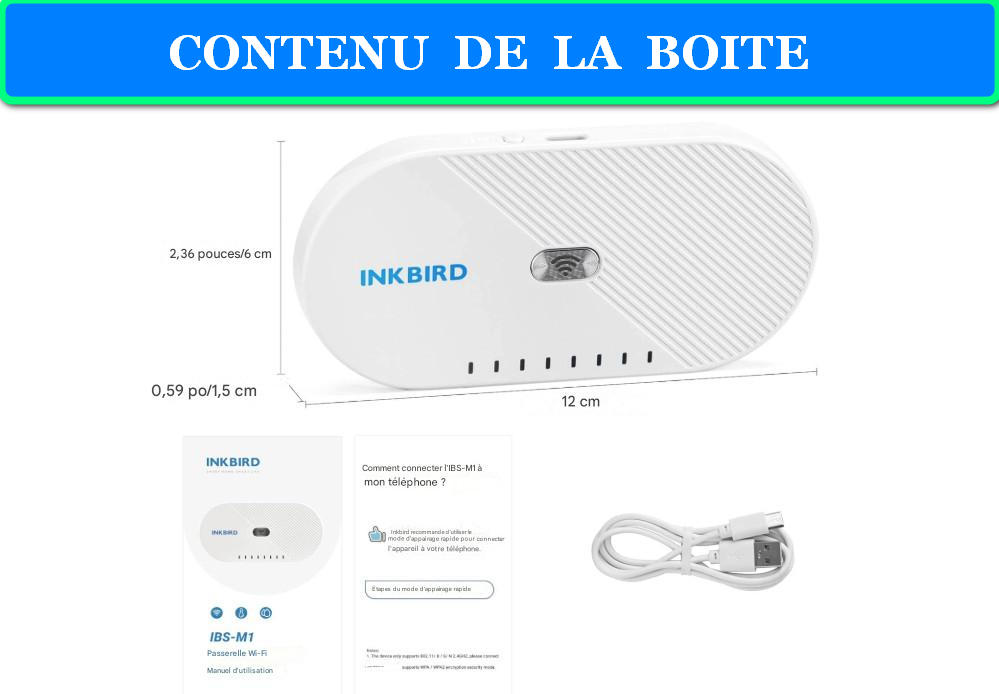
Interface PC
Avantages du logiciel PC vs app smartphone :
- Écran plus grand : Graphiques plus lisibles
- Multitâche : Garder fenêtre ouverte tout en travaillant
- Export facilité : Drag & drop de fichiers
- Impression directe : Imprimer rapports
Navigation :
- Lancez logiciel Inkbird sur PC
- Fenêtre principale : Liste appareils à gauche, graphique au centre
- Cliquez sur appareil dans liste → Graphique s’affiche à droite
- Temps réel : Graphique se met à jour automatiquement (rafraîchissement toutes les 10 sec)
Fonctions supplémentaires PC :
- Multi-fenêtres : Ouvrir plusieurs graphiques simultanément (un par autoclave)
- Overlay : Superposer courbes de différents cycles pour comparaison
- Annotation : Ajouter notes textuelles sur graphique (ex: « Porte ouverte à 09:15 »)
PARTIE 9 : EXPORT & TRAÇABILITÉ
9.1 Export manuel d’un cycle
Extraction des données d’un cycle spécifique pour archivage ou analyse.
Sur smartphone
Étape 1 : Sélection du cycle
- Application Inkbird → Appareil → Historique
- Appuyez sur le cycle à exporter (ex: 27/01/2026 08:30)
Étape 2 : Fonction d’export
- En haut à droite de l’écran du cycle : Icône partage (□→) ou ⋯ (menu)
- Options apparaissent :
- Export CSV
- Export Excel (si disponible)
- Export PDF (rapport visuel)
- Share (partager via email, WhatsApp, etc.)
Étape 3 : Export CSV (format universel)
- Appuyez sur « Export CSV »
- Nom de fichier : App propose un nom par défaut
- Format typique :
Autoclave_Cabinet1_20260127_0830.csv - Vous pouvez le modifier
- Format typique :
- Destination :
- Enregistrer dans : Fichiers / iCloud Drive / Google Drive
- Choisissez emplacement
- Appuyez sur « Save » / « Enregistrer »
Fichier CSV créé contient :
Date,Time,Temperature,Status
27/01/2026,08:30:00,21.5,OK
27/01/2026,08:30:10,21.8,OK
27/01/2026,08:30:20,22.3,OK
...
27/01/2026,08:45:00,134.2,OK
27/01/2026,08:45:10,134.0,OK
...
27/01/2026,09:15:00,58.3,OK
27/01/2026,09:15:10,57.1,OK
Étape 4 : Export PDF (rapport formaté)
-
Appuyez sur « Export PDF »
-
Contenu du PDF généré :
- En-tête : Nom appareil, date/heure cycle
- Graphique haute résolution du cycle complet
- Tableau récapitulatif :
Durée totale : 45 min 27 sec Température max : 134.2°C Température min : 21.5°C Température moyenne : 87.3°C Temps ≥ 121°C : 18 min 35 sec Conformité : ✅ CONFORME - Pied de page : Date d’export, signature numérique (si activée)
-
Enregistrement : Même procédure que CSV (choisir destination)
Fichier PDF créé : Rapport_Cycle_20260127_0830.pdf
Sur PC
Export depuis logiciel Windows/Mac :
Étape 1 : Sélection
- Logiciel Inkbird → Historique
- Clic droit sur cycle → « Export »
Étape 2 : Format et destination
- Fenêtre de dialogue s’ouvre
- Format :
- CSV (données brutes)
- Excel (.xlsx) – si supporté
- PDF (rapport)
- Emplacement : Bureau / Documents / Dossier personnalisé
- Nom de fichier : Modifiable
- Cliquez « Export »
Avantage PC : Manipulation fichiers plus facile (copier-coller vers dossiers réseau, etc.)
9.2 Ouverture et analyse dans Excel
Une fois fichier CSV exporté, analysez-le dans Microsoft Excel (ou LibreOffice Calc, Google Sheets).
Ouverture du fichier CSV
Méthode A : Double-clic (si Excel associé aux CSV)
- Localisez le fichier .csv dans vos Téléchargements ou dossier choisi
- Double-cliquez dessus
- Excel s’ouvre automatiquement avec les données
Méthode B : Import via Excel
- Ouvrez Microsoft Excel
- Onglet « Données » → « Obtenir des données »
- → « À partir d’un fichier » → « À partir d’un texte/CSV »
- Naviguez vers votre fichier .csv
- Sélectionnez-le → « Importer »
Assistant d’importation : 6. Délimiteur : Excel détecte automatiquement (virgule) 7. Aperçu : Données s’affichent en colonnes 8. Type de données : Excel reconnaît automatiquement (dates, nombres) 9. Cliquez « Charger »
Données importées dans feuille Excel :
| Date | Time | Temperature | Status |
|---|---|---|---|
| 27/01/2026 | 08:30:00 | 21.5 | OK |
| 27/01/2026 | 08:30:10 | 21.8 | OK |
| 27/01/2026 | 08:30:20 | 22.3 | OK |
| … | … | … | … |
Création de graphiques personnalisés
Graphique température/temps :
-
Sélection des données :
- Cliquez sur en-tête colonne « Time » → Sélectionne toute la colonne
- Maintenez Ctrl (Windows) ou Cmd (Mac)
- Cliquez sur en-tête colonne « Temperature »
- Les deux colonnes sont sélectionnées
-
Insertion graphique :
- Onglet « Insertion » → « Graphiques »
- Sélectionnez « Graphique en courbes » (line chart)
- Excel génère graphique température en fonction du temps
-
Personnalisation :
- Double-cliquez sur titre → « Cycle de stérilisation – 27/01/2026 »
- Axe X (horizontal) : « Temps »
- Axe Y (vertical) : « Température (°C) »
- Clic droit sur courbe → Format → Épaisseur ligne : 2 pt, Couleur : Bleu
-
Ajout de lignes de référence :
- Clic droit sur graphique → « Ajouter une ligne de tendance horizontale »
- Valeur : 121°C (ligne rouge pointillée = température minimale stérilisation)
- Répétez pour 134°C si nécessaire
Graphique amélioré :
Température (°C)
  140│              ╱─────────╲
     │            ╱           ╲
  134│- - - - - ╱- - - - - - -╲- - - (Ligne référence 134°C)
     │          ╱               ╲
  120│        ╱                   ╲
     │      ╱                       ╲___
  100│    ╱                             ╲___
     │  ╱                                   ╲__
   20│╱────────────────────────────────────────╲
     └─────────────────────────────────────────→
      08:30  08:45  09:00  09:15  09:30  Temps
Calculs statistiques
Ajout colonne calculs :
-
Colonne E : « Conforme »
- Formule cellule E2 :
=IF(C2>=121,"OUI","NON") - Copier formule sur toute la colonne
- Indique si température était dans plage de stérilisation
- Formule cellule E2 :
-
Résumé en bas de feuille :
| Métrique | Formule | Résultat |
|---|---|---|
| Durée totale | =MAX(B:B)-MIN(B:B) |
00:45:27 |
| Temp max | =MAX(C:C) |
134.2°C |
| Temp moyenne | =AVERAGE(C:C) |
87.3°C |
| Temps ≥ 121°C | =COUNTIF(E:E,"OUI")*10/60 |
18.6 min |
Export résultats :
- Enregistrez feuille Excel :
Analyse_Cycle_20260127.xlsx - Imprimez graphique pour archivage papier (si requis)
9.3 Import dans logiciels de gestion médicale
Si vous utilisez un logiciel de gestion de cabinet/hôpital avec module traçabilité stérilisation.
Logiciels compatibles (formats CSV universels)
- Dental4Windows
- Easy Dental
- TrackCore Medical
- ClinicWinPro
- MediStudio
- Etc. (tout logiciel acceptant import CSV)
Procédure générique d’import
Étape 1 : Préparation du fichier
- Exportez cycle depuis Inkbird (format CSV)
- Ouvrez CSV dans Excel
- Ajustez format si nécessaire :
- Certains logiciels exigent noms colonnes spécifiques
- Renommez si besoin : « Date » → « DateCycle », « Temperature » → « TempC », etc.
- Consultez documentation de votre logiciel pour format exact requis
Étape 2 : Import dans logiciel de gestion
- Ouvrez votre logiciel (ex: Dental4Windows)
- Module « Traçabilité » ou « Stérilisation »
- Fonction « Importer cycle » ou « Import externe »
- Sélectionnez fichier CSV Inkbird
- Mappez les colonnes :
- Colonne « Date » du CSV → Champ « Date » du logiciel
- Colonne « Temperature » → Champ « Température »
- Etc.
- Validez import
- Le cycle apparaît dans historique du logiciel, associé à l’autoclave configuré
Étape 3 : Association au dossier patient (si applicable)
- Dans historique cycle importé
- Fonction « Associer au dossier patient »
- Sélectionnez patient ayant bénéficié des instruments stérilisés ce jour
- Validation → Traçabilité complète (du patient à l’instrument à son cycle de stérilisation)
9.4 Archivage et conformité réglementaire
Conservation des données selon obligations légales.
Durées de conservation recommandées
Selon réglementation (varie par pays et secteur) :
- Usage médical/dentaire : Minimum 10 ans (souvent exigé par autorités sanitaires)
- Usage vétérinaire : 5 ans minimum
- Usage laboratoire recherche : Selon protocole étude
- Usage industriel : Selon norme qualité (ISO, GMP)
Formats d’archivage :
-
Numérique (obligatoire) :
- Fichiers CSV originaux (données brutes)
- Fichiers PDF (rapports lisibles)
- Stockage : Disque dur externe + Cloud (double sauvegarde)
- Organisation : Dossiers par année/mois
Archivage_Autoclave/ ├── 2026/ │ ├── 01_Janvier/ │ │ ├── Cycle_20260127_0830.csv │ │ ├── Cycle_20260127_0830.pdf │ │ ├── Cycle_20260127_1430.csv │ │ └── ... │ ├── 02_Février/ │ └── ... └── 2027/ -
Papier (optionnel mais recommandé comme backup) :
- Impression PDF des cycles critiques
- Registre relié (cahier) avec collage des impressions
- Signature manuscrite + date d’archivage
Sauvegarde automatisée cloud
Via Google Drive / Dropbox / OneDrive :
- Configurez dossier synchronisé sur votre PC/smartphone
- Exportez cycles Inkbird directement dans ce dossier
- Synchronisation automatique vers cloud
- Accessible depuis n’importe où, protégé contre perte matériel
Via service Inkbird cloud (inclus) :
- Données déjà sauvegardées automatiquement dans cloud Inkbird
- Accessible via compte tant que actif
- Attention : Vérifiez politique de rétention Inkbird (peuvent supprimer après X mois d’inactivité)
- Recommandation : Export manuel régulier (mensuel) pour archivage personnel pérenne
9.5 Génération de rapports périodiques
Rapport mensuel/trimestriel pour direction, audits, etc.
Contenu type rapport mensuel
En-tête :
RAPPORT DE TRAÇABILITÉ STÉRILISATION
Mois : Janvier 2026
Autoclave : Cabinet 1 (YESON E-22L)
Statistiques globales :
Nombre total de cycles : 47
  - Cycles 121°C : 28 (60%)
  - Cycles 134°C : 19 (40%)

Durée moyenne cycle : 43 minutes
Température moyenne max : 132.5°C

Conformité : 47/47 (100%)
Anomalies : 0
Graphique tendances :
- Nombre cycles par jour (graphique en barres)
- Répartition 121°C vs 134°C (camembert)
Liste cycles non-conformes : (si applicable)
Aucune anomalie détectée ce mois.
Signature :
Rapport généré le : 01/02/2026
Par : Dr. [Nom]
Signature : __________________
Génération avec Excel
- Exportez tous les cycles du mois (CSV)
- Consolidez dans une seule feuille Excel
- Utilisez tableaux croisés dynamiques (pivot tables) pour statistiques
- Insérez graphiques
- Créez page récapitulative (mise en page rapport)
- Enregistrez en PDF :
Rapport_Sterilisation_2026-01.pdf
PARTIE 10 : FAQ (50+ QUESTIONS)
10.1 Questions installation
Q1 : Le câble de la sonde est-il assez long ?
R : Le câble mesure environ 1,5 mètre. C’est suffisant pour la majorité des installations (sonde dans autoclave, module à 50 cm-1m à côté). Si votre configuration nécessite plus (module éloigné), vous pouvez :
- Rallonger avec câble d’extension compatible (contactez Inkbird pour référence)
- Ou positionner module plus près (sur dessus autoclave si pas trop chaud)
Q2 : La sonde peut-elle être coupée/endommagée par la porte ?
R : Le joint de porte en silicone se comprime autour du câble sans le couper. Le câble a une gaine résistante. Tant que vous ne forcez pas excessivement la fermeture, il n’y a pas de risque. Après des centaines de cycles, vérifiez visuellement l’état du câble au point de passage.
Q3 : Puis-je utiliser une batterie externe en permanence ?
R : Oui techniquement, mais pas pratique. Une batterie 10 000 mAh dure ~20h, nécessitant recharge quasi quotidienne. Mieux vaut adaptateur secteur (branché une fois pour toutes) ou port USB PC si toujours allumé.
Q4 : Mon autoclave n’a vraiment aucun espace pour passer le câble. Que faire ?
R : Solutions alternatives :
- Sonde collée sur face externe de porte (mesure température externe, moins précis)
- Petit perçage professionnel dans zone non critique (par technicien autoclave certifié)
- Envisager data logger professionnel avec système téléchargement sans câble (plus cher)
Q5 : Dois-je retirer la sonde entre chaque cycle ?
R : Non, laissez-la en place en permanence. Elle est conçue pour supporter des centaines de cycles. Retirer/réinsérer à chaque fois userait le câble et prendrait du temps inutilement.
10.2 Questions configuration WiFi
Q6 : Mon réseau WiFi est caché (SSID non diffusé). Ça marchera ?
R : Non, le module IBS-M1 ne peut pas se connecter à un réseau caché. Vous devez temporairement activer la diffusion SSID (dans paramètres de votre box), configurer le module, puis vous pouvez re-cacher le SSID (module restera connecté).
Q7 : J’ai deux box WiFi (maison/bureau). Puis-je changer ?
R : Oui, mais nécessite reconfiguration. Dans app Inkbird → Paramètres appareil → « Change WiFi Network » → Suivez procédure d’appairage avec nouveau SSID/mot de passe. Le module se reconnectera au nouveau réseau.
Q8 : Le module peut-il se connecter à un WiFi 5 GHz ?
R : Non, uniquement 2.4 GHz. Si votre box est dual-band (2.4+5 GHz), assurez-vous de connecter le module au réseau 2.4 GHz. Si un seul nom de réseau (SSID identique pour les deux bandes), la box gère automatiquement et le module choisira 2.4 GHz.
Q9 : Mon WiFi d’entreprise demande login/mot de passe dans page web. Compatible ?
R : Non, les réseaux avec portail captif (WPA2-Enterprise) ne sont pas supportés. Vous aurez besoin de créer un réseau WiFi dédié (petit routeur WiFi personnel, 20-40 euros) ou demander à votre IT de créer un VLAN compatible WPA2-Personal.
Q10 : Quelle est la portée WiFi du module ?
R : Environ 30-50 mètres en espace dégagé, 10-20 mètres à travers murs en béton. Si signal faible, utilisez répéteur WiFi (20 euros) placé entre box et autoclave.
10.3 Questions précision et fiabilité
Q11 : La précision de ±1°C est-elle suffisante pour traçabilité légale ?
R : Pour usage interne et documentation quotidienne : oui, largement suffisant. Pour validation officielle IQ/OQ/PQ avec certification métrologique : non, nécessite data logger professionnel ±0.1°C certifié. L’Inkbird sert à la surveillance continue, pas à remplacer validation professionnelle annuelle.
Q12 : Comment puis-je vérifier la précision de ma sonde ?
R : Test eau bouillante (100°C au niveau de la mer) :
- Portez eau à ébullition dans casserole
- Plongez sonde (pas sur fond, au milieu de l’eau)
- Attendez 1 minute stabilisation
- Lecture doit être 100°C ±2°C (ajustez selon altitude : -1°C par 300m)
Test glace fondante (0°C) : Voir partie 7.2
Q13 : La sonde s’use-t-elle avec le temps ?
R : Usure minimale. Durée de vie typique : 2-5 ans avec utilisation quotidienne. Signes d’usure :
- Lectures erratiques (température saute de 50°C en 1 seconde sans raison)
- Dérive progressive (toujours 5°C trop haut même après re-calibration)
- Câble endommagé visuellement Si ces signes : Remplacez sonde (contactez Inkbird pour pièce détachée)
Q14 : Que se passe-t-il si WiFi coupé pendant un cycle ?
R : Le module continue d’enregistrer localement (mémoire tampon). Quand WiFi revient, données sont synchronisées vers cloud. Vous ne perdez rien. Seule limitation : Pas de surveillance temps réel pendant coupure.
Q15 : Les données peuvent-elles être perdues ?
R : Risques minimes si vous exportez régulièrement :
- Cloud Inkbird : Sauvegarde automatique tant que compte actif
- Export manuel : CSV/PDF sur votre stockage = sauvegarde pérenne
- Recommandation : Export mensuel vers votre PC + backup cloud perso (Drive, Dropbox)
10.4 Questions utilisation quotidienne
Q16 : Dois-je allumer/éteindre le module chaque jour ?
R : Non, laissez-le allumé en permanence (alimenté en continu). Il consomme très peu (quelques watts) et doit être toujours prêt à enregistrer.
Q17 : L’écran LCD du module est éteint. Normal ?
R : Certains modèles ont veille écran après 5-10 min inactivité (pour économiser énergie). Appuyez brièvement sur le bouton du module pour rallumer l’écran. Si module totalement éteint (pas de LED), vérifiez alimentation USB.
Q18 : Puis-je surveiller plusieurs autoclaves avec un seul module ?
R : Non, 1 module IBS-M1 = 1 sonde = 1 autoclave. Pour surveiller 3 autoclaves, vous devez acheter 3 modules + 3 sondes. Avantage : Tous visibles dans la même app Inkbird (compte unique).
Q19 : Mon collègue peut-il aussi surveiller les cycles sur son smartphone ?
R : Oui, deux méthodes :
- Partage appareil (voir partie 6.5) : Vous lui donnez accès depuis votre app
- Compte partagé : Vous lui donnez vos identifiants Inkbird (moins sécurisé mais fonctionne)
Q20 : L’app consomme-t-elle beaucoup de batterie smartphone ?
R : Consommation faible en arrière-plan (grâce à push notifications). Si app ouverte en permanence (graphique temps réel), consommation moyenne (comme Google Maps actif). Pour économiser : Fermez app après vérification, vous recevrez toujours les alertes.
10.5 Questions export et traçabilité
Q21 : Le format CSV est-il compatible avec Excel ?
R : Oui, 100% compatible. Double-cliquez le fichier .csv